
 École & pédagogie
Bienvenue dans la classe
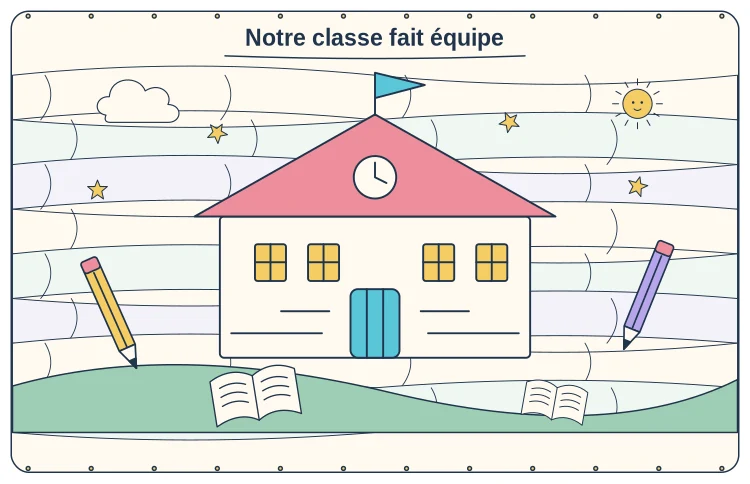
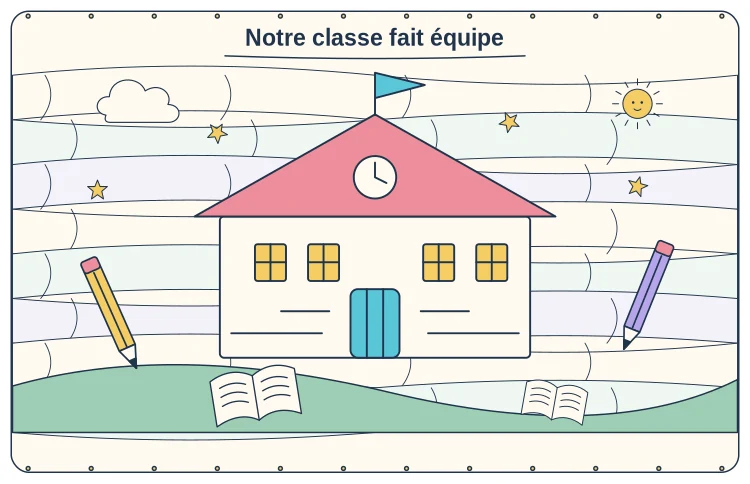
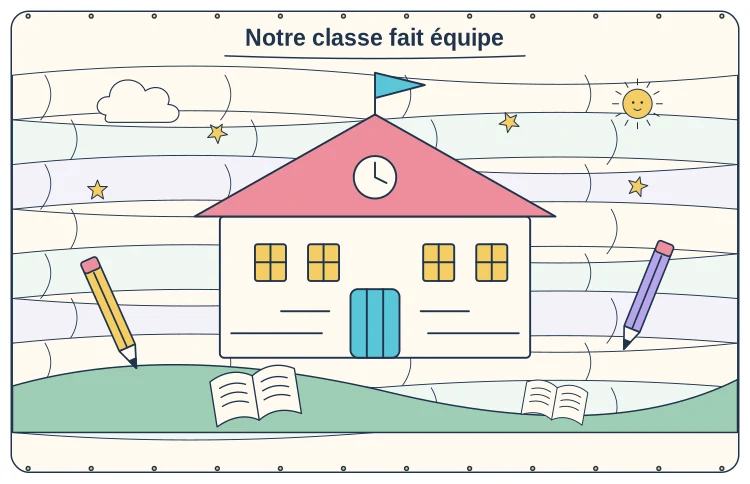
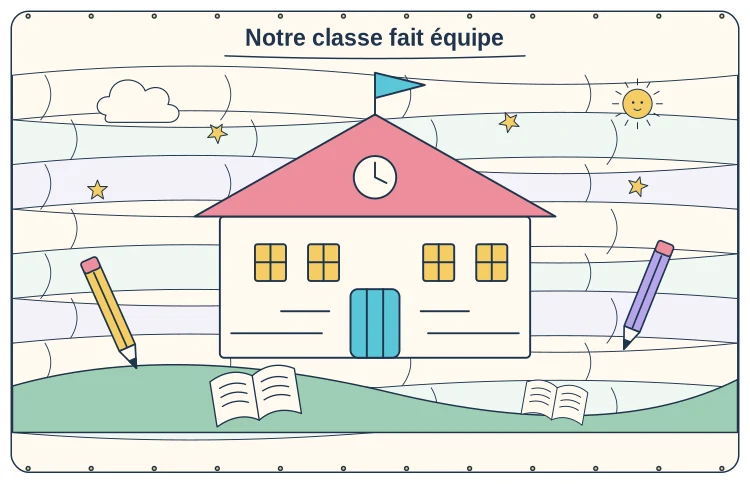
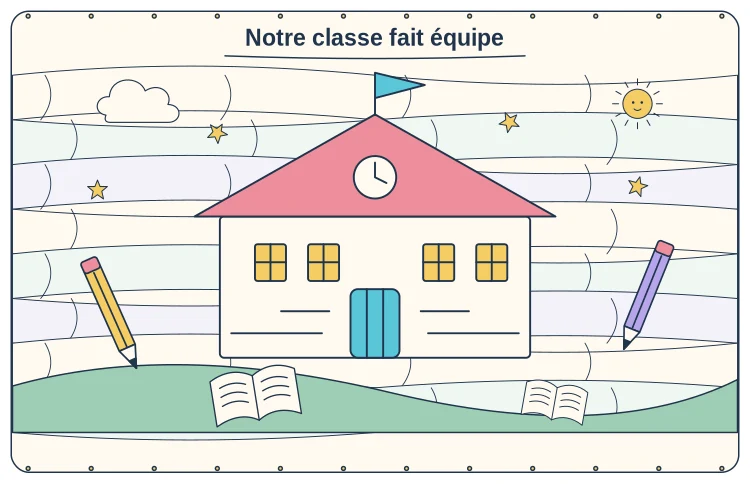
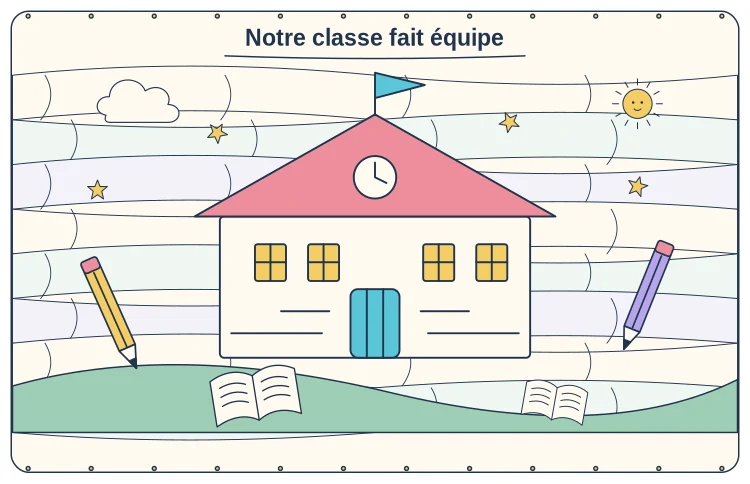
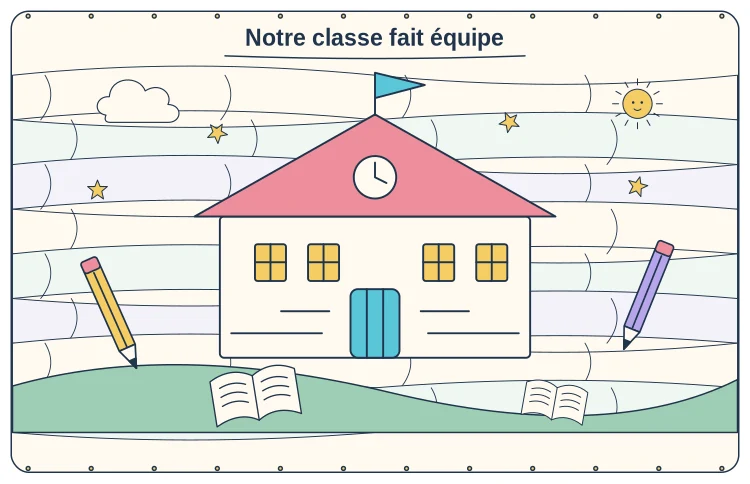
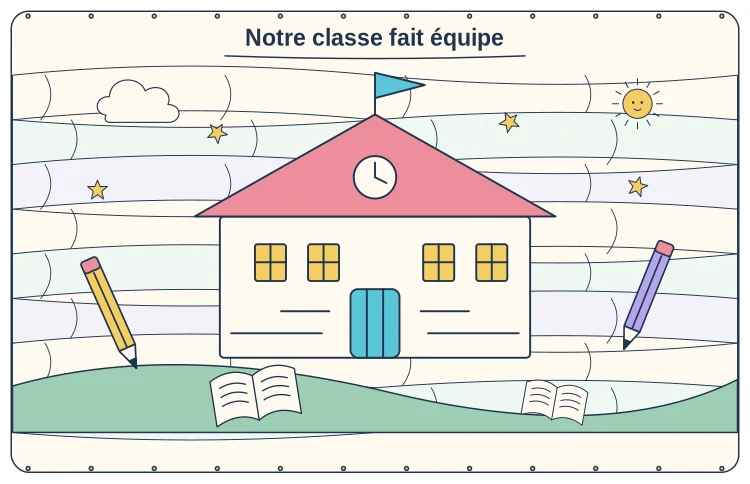
Une fresque de rentrée pour démarrer ensemble.
TRANSFORMEZ VOTRE APRÈS-MIDI EN ESCAPE GAME À IMPRIMER • Téléchargez, imprimez, jouez — en moins de 10 minutes
Importez une photo, un dessin ou une illustration. Recadrez-la, choisissez 9, 16 ou 25 feuilles A4 et créez le PDF directement dans votre navigateur.
Modèle ou image personnelle100 univers ou votre propre fichier JPG, PNG ou WebP.
Recadrez et personnalisezZoom, position, rendu, titre et message.
Imprimez et rassemblezA4, repères et plan de montage.
16 feuilles de poster + 1 plan d’assemblage.
Télécharger le PDF préparéPas de compte, pas de fichier à envoyer. Même votre image personnelle reste sur cet appareil.Imprimez à taille réelle (100 %). Les repères et les bandes de collage vous aideront à retrouver les raccords.
Voir la méthode d’assemblageChoisissez une photo, un dessin scanné ou une illustration depuis votre appareil. Le navigateur décode le fichier localement, puis le générateur calcule le cadrage sur l’ensemble du poster. Vous pouvez remplir toute la fresque ou conserver l’image entière avec des marges.
Le zoom et les curseurs de position permettent de déplacer le sujet avant de découper virtuellement l’image en 9, 16 ou 25 feuilles. Le PDF final reprend les mêmes repères A1, A2, B1… que les modèles AnimyJob et peut inclure une page de montage.
Pour protéger vos fichiers personnels, cette fonction n’effectue aucun téléversement. Fermer ou actualiser la page efface l’image de l’atelier : elle doit être choisie à nouveau pour une prochaine session.
Choisissez un univers ou utilisez votre propre image.
Les couleurs et la densité se règlent dans l’atelier.
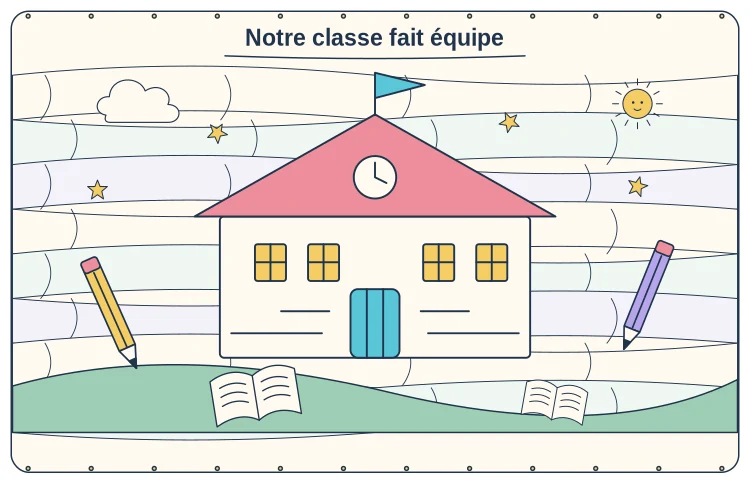
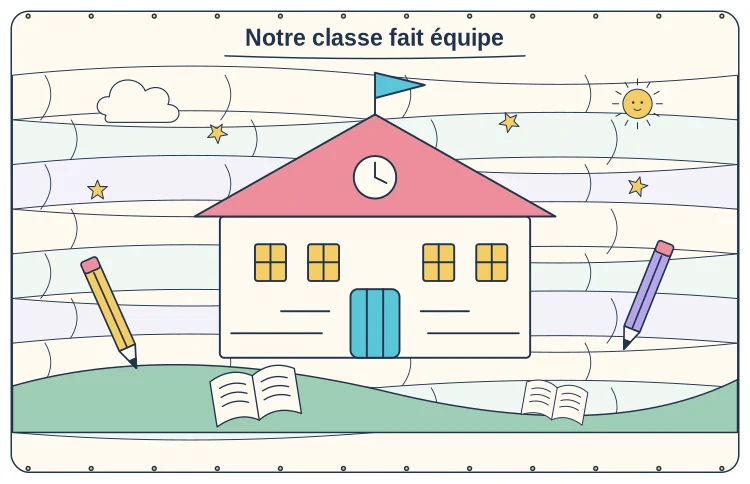
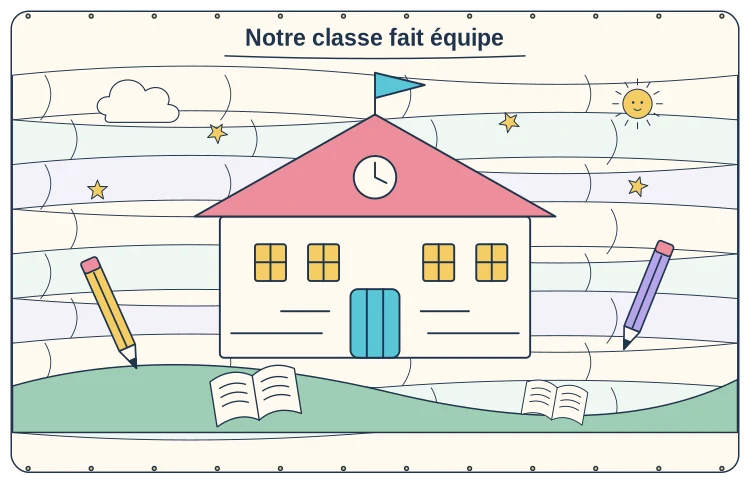
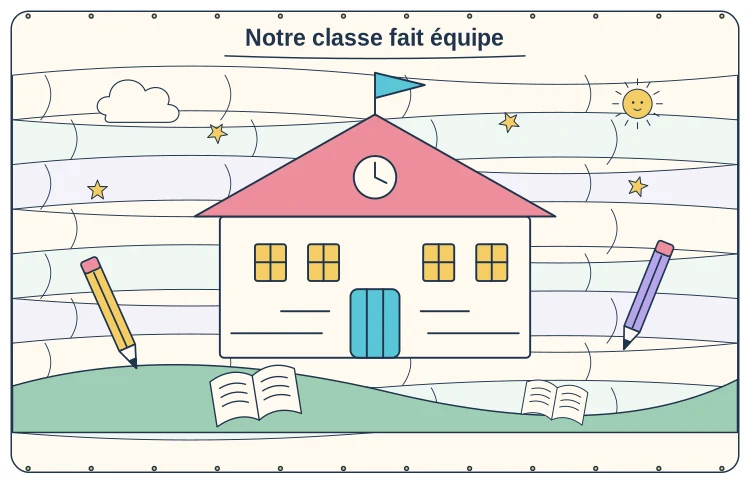
École & pédagogieUne fresque de rentrée pour démarrer ensemble.
 École & pédagogie
Lettres, formes et petits symboles à assembler.
 École & pédagogie
Compter, colorier et former une grande affiche.
 École & pédagogie
Des visages et mots pour parler des ressentis.
 École & pédagogie
Une affiche collective sur l’écoute et le respect.
 École & pédagogie
Découvrir les rôles qui font vivre l’école.
 École & pédagogie
Livres, nuages de mots et coins lecture.
 École & pédagogie
Loupe, expériences et découvertes en équipe.
 École & pédagogie
Triangles, cercles et lignes à faire dialoguer.
 École & pédagogie
Printemps, été, automne et hiver sur une seule fresque.
 École & pédagogie
Un support visuel collectif pour les repères du temps.
 École & pédagogie
Une grande affiche éducative et coloriable.
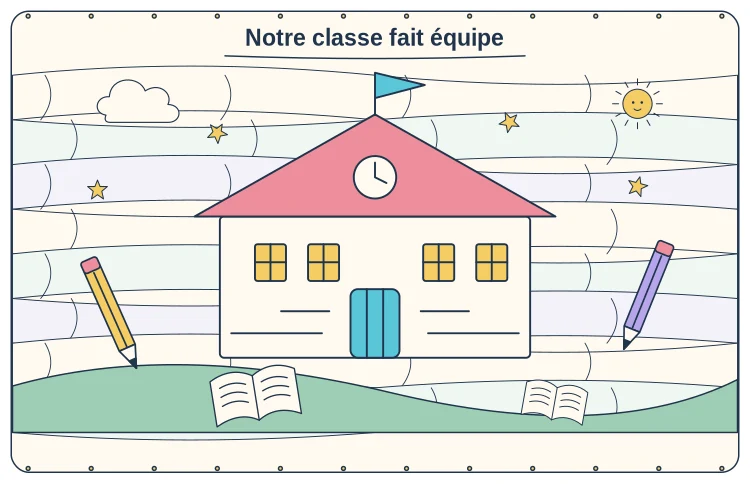 École & pédagogie
Une initiation douce à la chronologie.
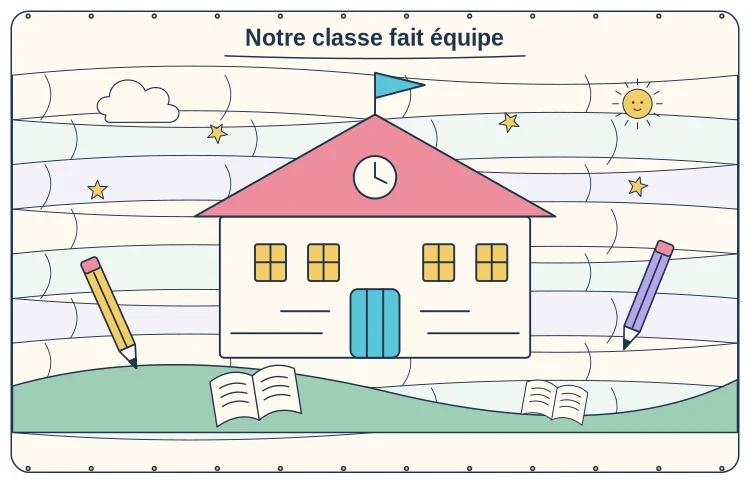 École & pédagogie
Paysages, continents et symboles pour voyager.
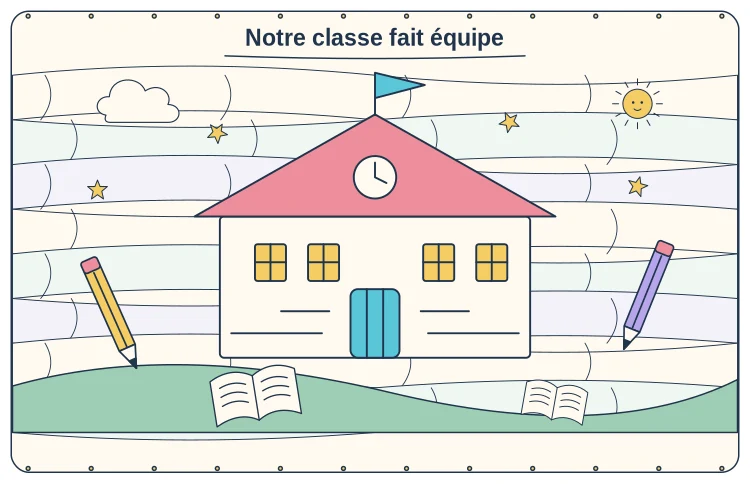 École & pédagogie
Couleurs, objets et mots du quotidien.
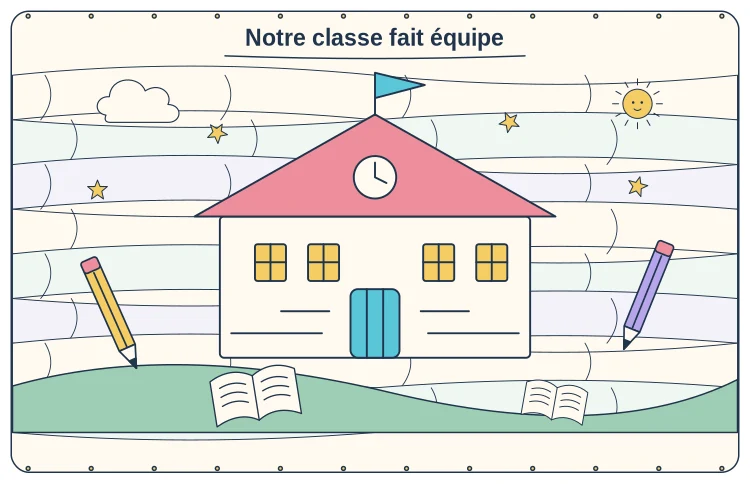 École & pédagogie
Recycler, économiser, protéger : une fresque utile.
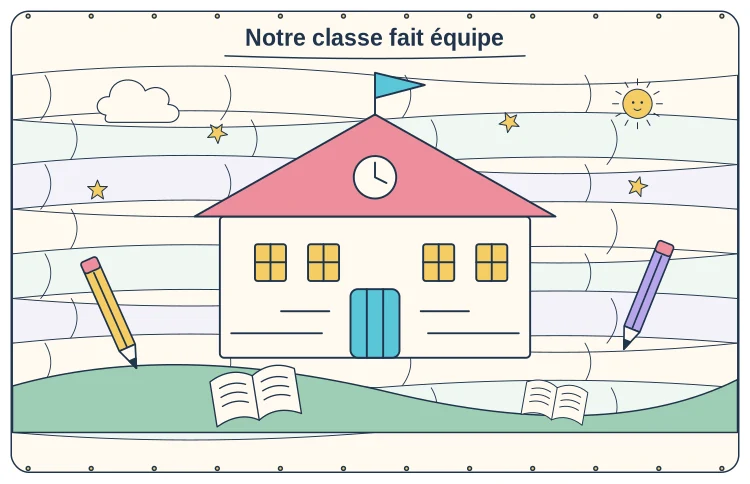 École & pédagogie
Des mains, des bulles et des idées pour coopérer.
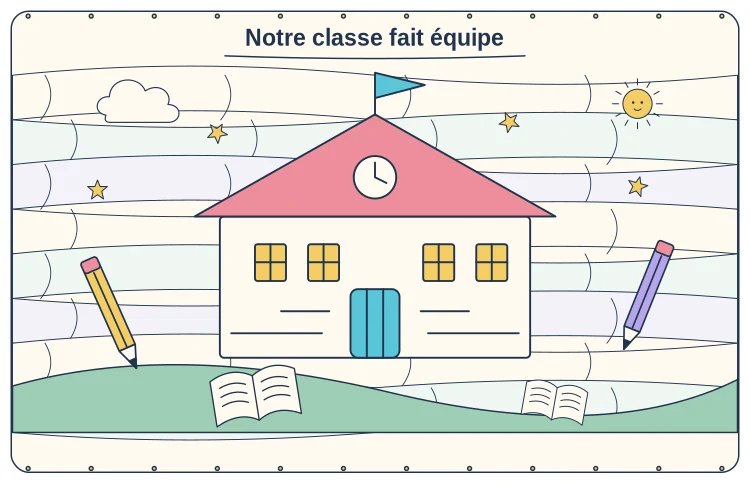 École & pédagogie
Jeux et repères visuels pour l’été.
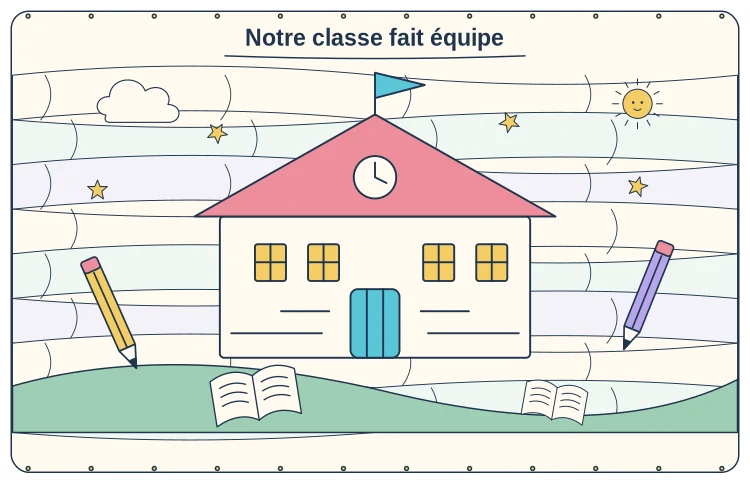 École & pédagogie
Une affiche énergique pour défis et EPS.
 École & pédagogie
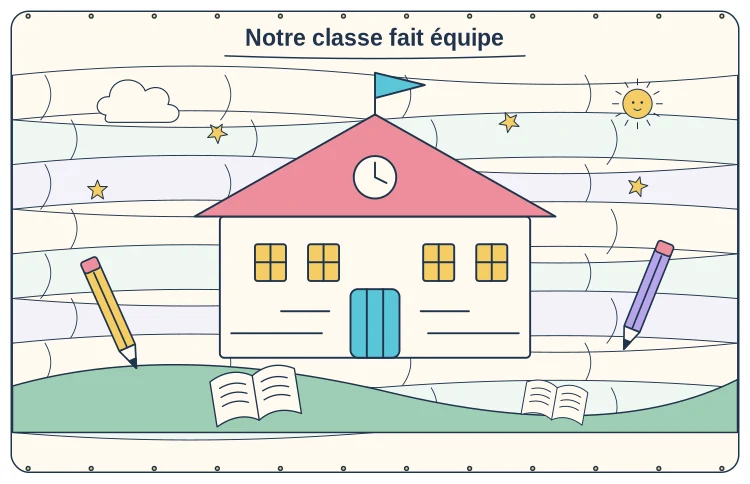
Une fresque pour célébrer les progrès du groupe.
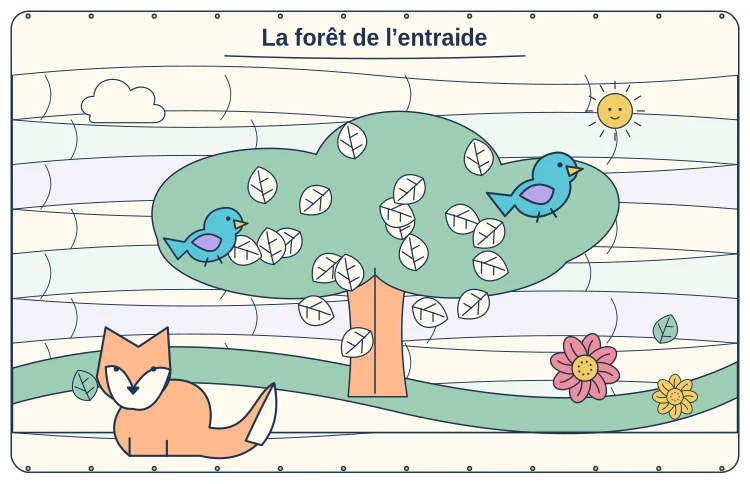 Nature & animaux
Animaux, arbres et clairières à colorier ensemble.
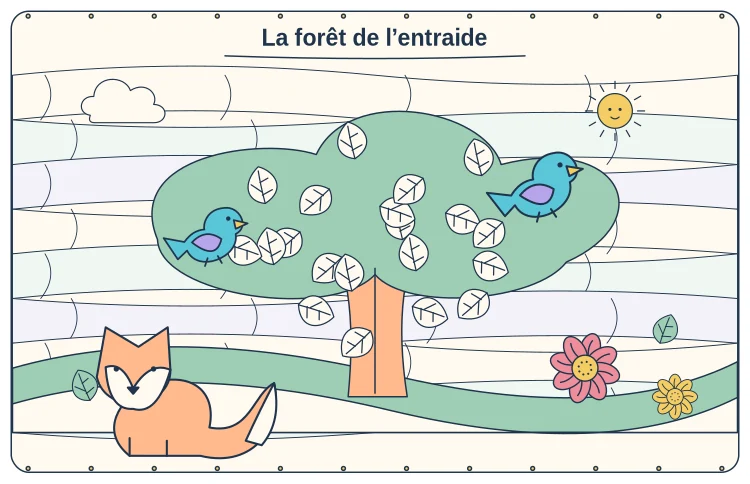 Nature & animaux
Girafes, lions et herbes folles dans une grande scène.
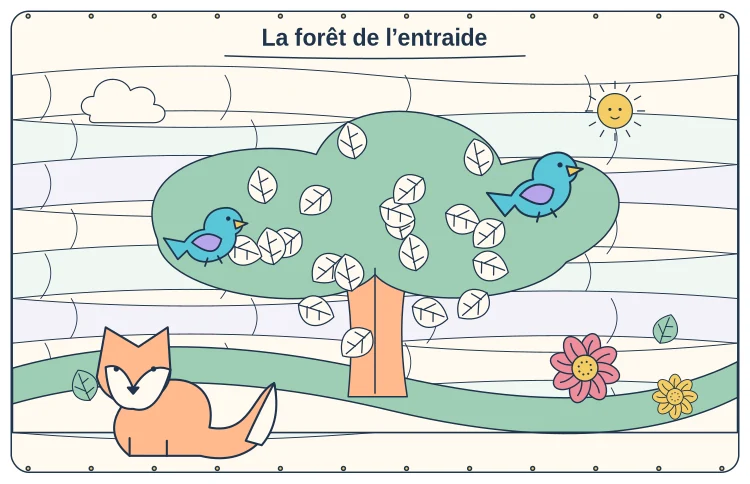 Nature & animaux
Sommets, cabanes et sentiers à réunir.
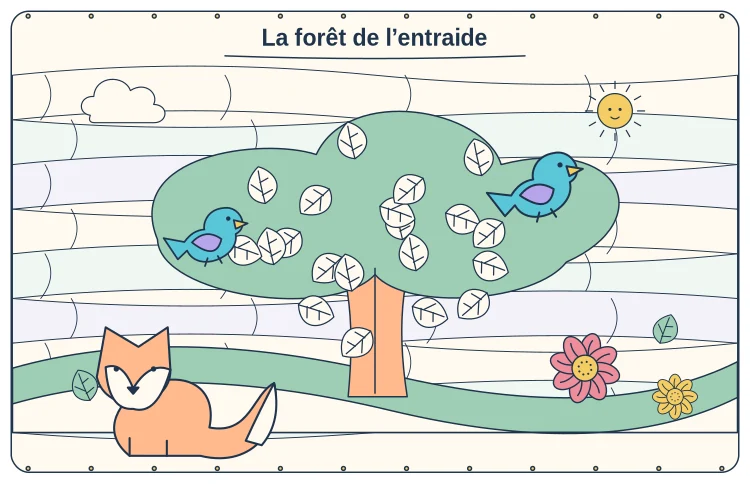 Nature & animaux
Poules, tracteur et potager dans un décor collectif.
 Nature & animaux
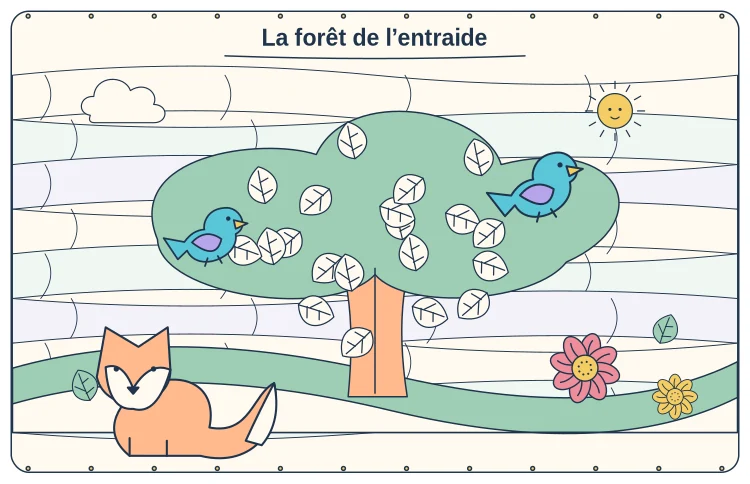
Feuillages généreux, singes et perroquets colorés.
 Nature & animaux
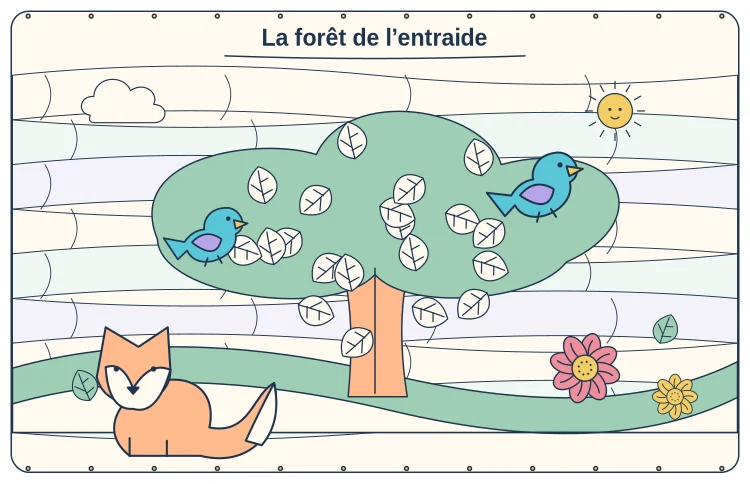
Ours, phoques et flocons en version géante.
 Nature & animaux
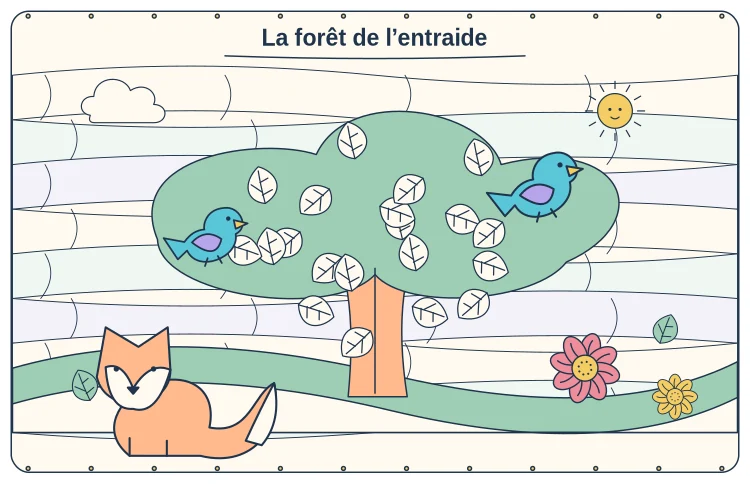
Fleurs hautes et petits insectes à assembler.
 Nature & animaux
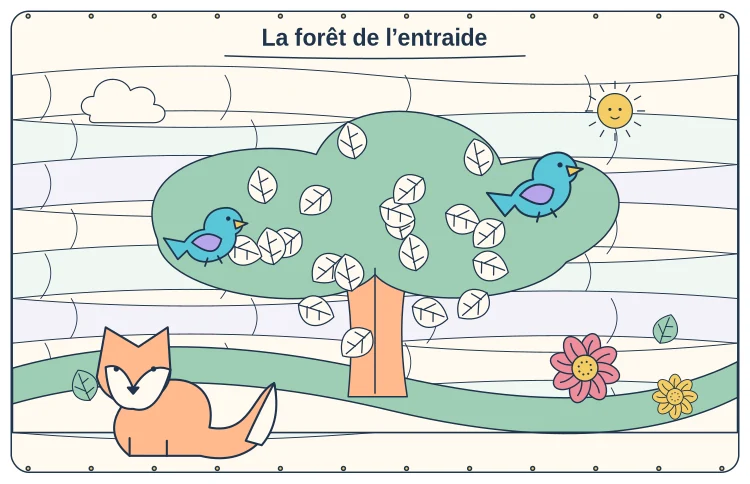
Une scène tendre au cœur des sous-bois.
 Nature & animaux
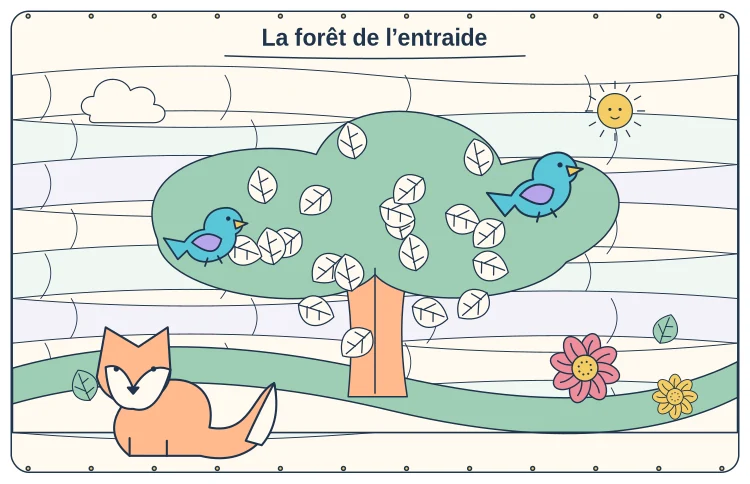
Une composition pédagogique et décorative.
 Nature & animaux
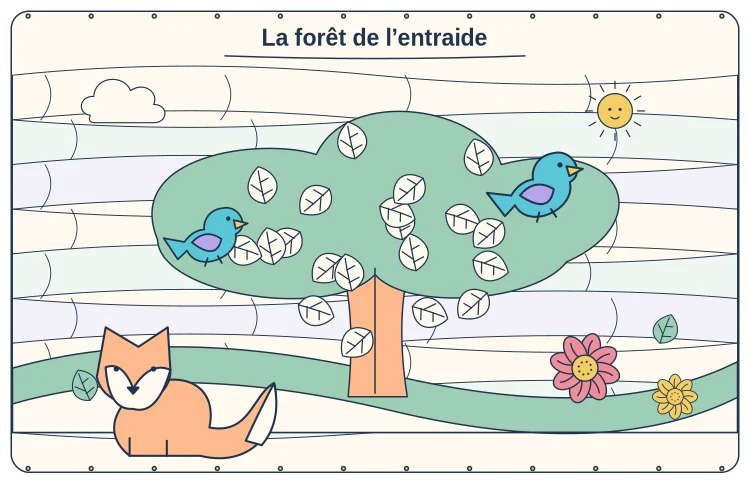
Pollinisateurs et pétales sur un poster géant.
 Nature & animaux
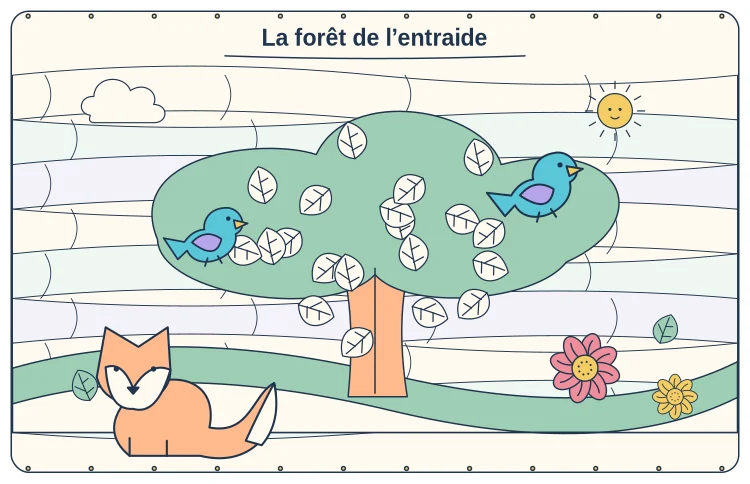
Champignons, feuilles et bottes de pluie.
 Nature & animaux
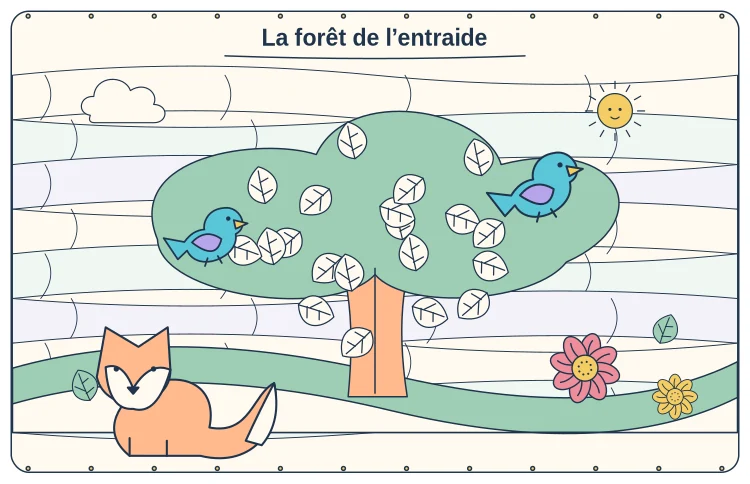
Pousses, nichoirs et animaux de ferme.
 Nature & animaux
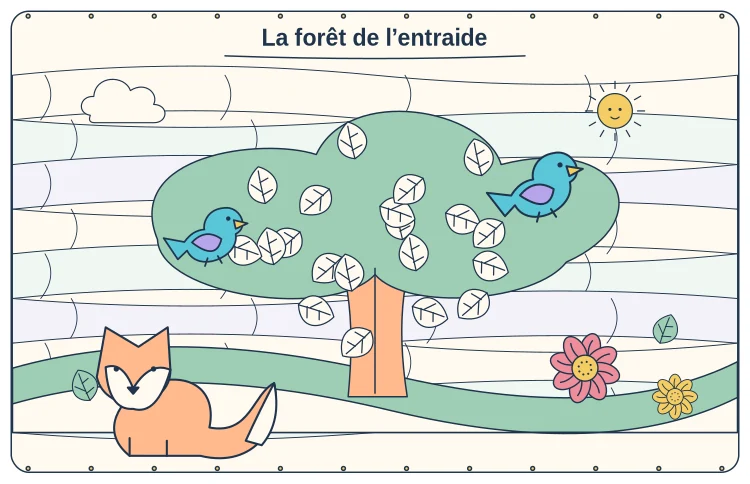
Branches, envols et nuages arrondis.
 Nature & animaux
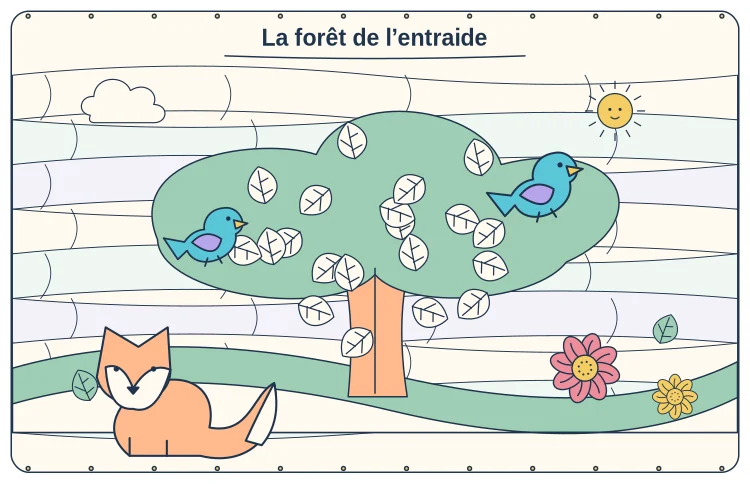
Un univers joyeux pour l’automne.
 Nature & animaux
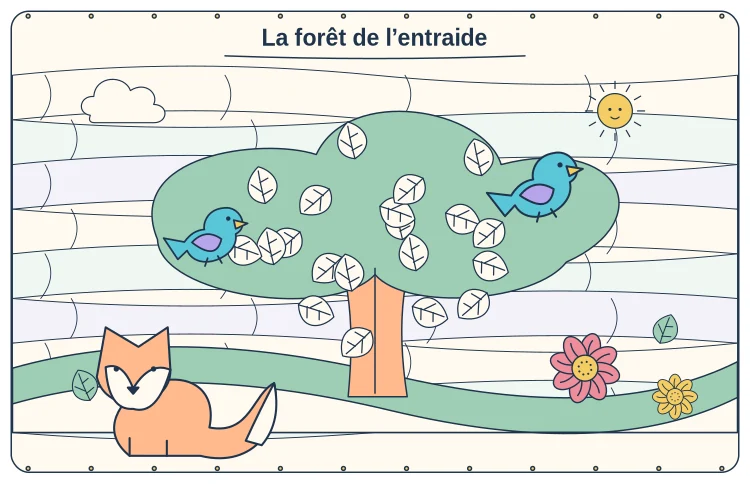
Légumes, outils et petite serre collaborative.
 Nature & animaux
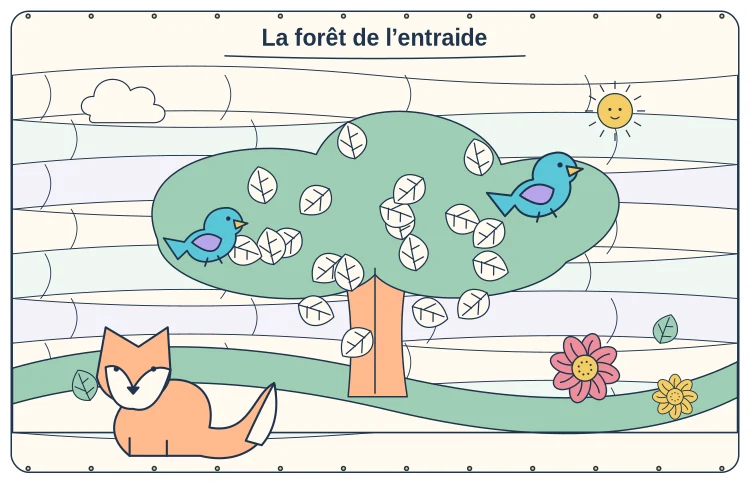
Nénuphars, libellules et ronds dans l’eau.
 Nature & animaux
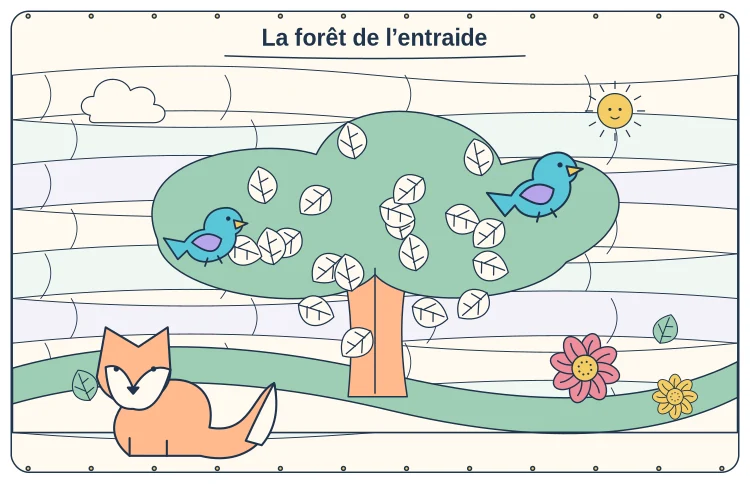
Des détails rêveurs dans une nature rassurante.
 Nature & animaux
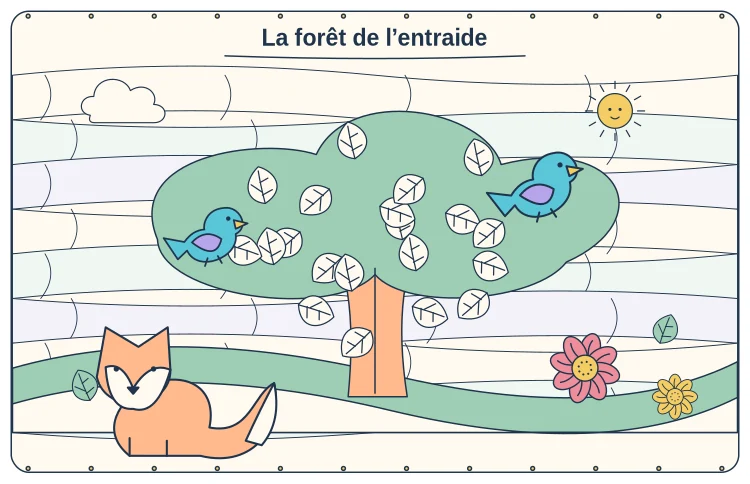
Une fresque sur la nature et la biodiversité.
 Nature & animaux
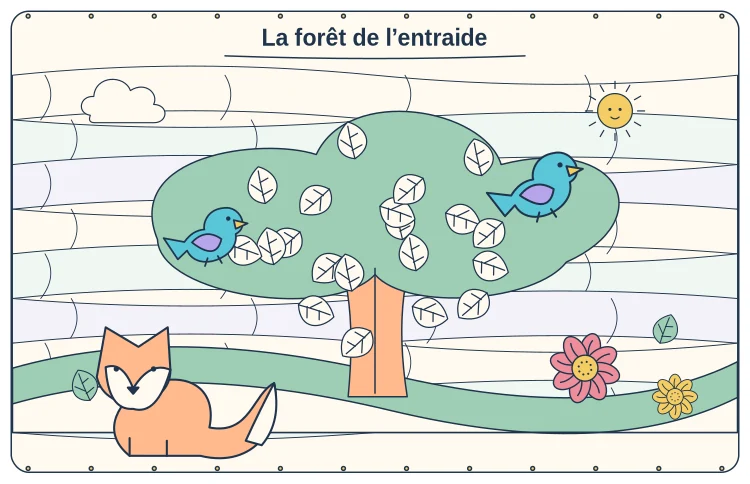
Parc, laisses et silhouettes affectueuses.
 Nature & animaux
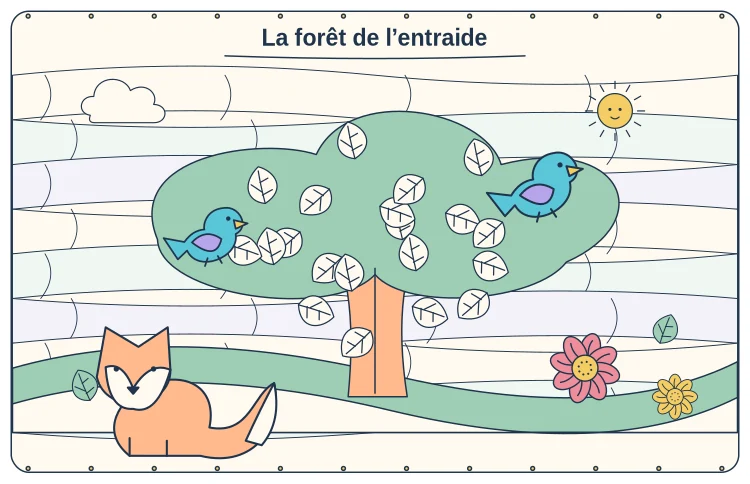
Clôtures, fleurs et félins tranquilles.
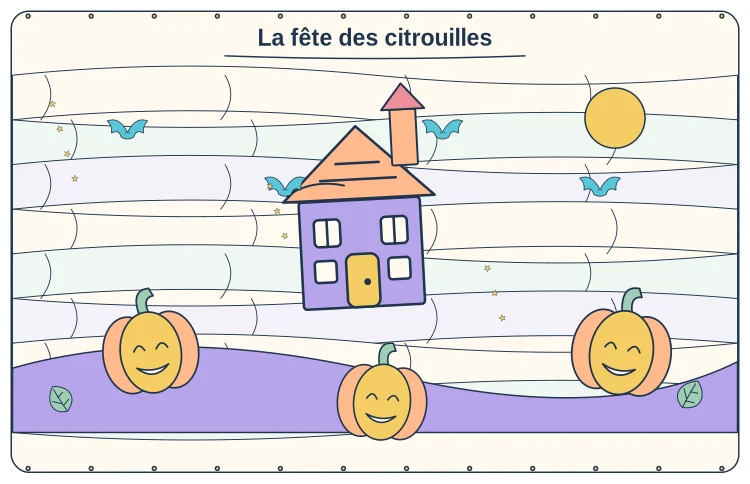 Fêtes & saisons
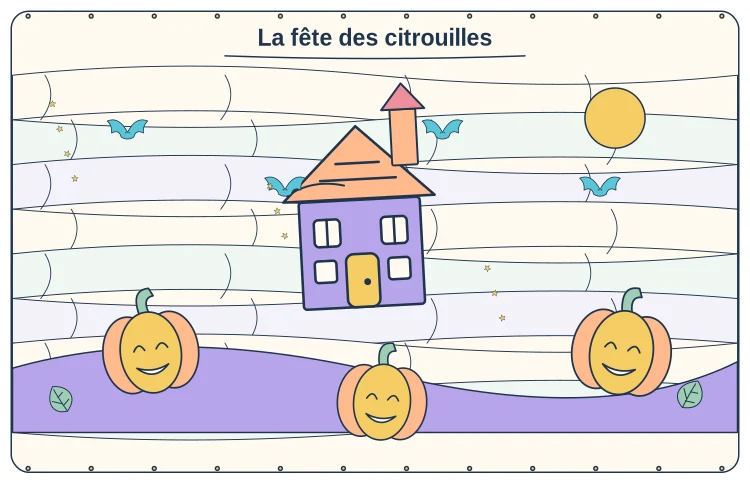
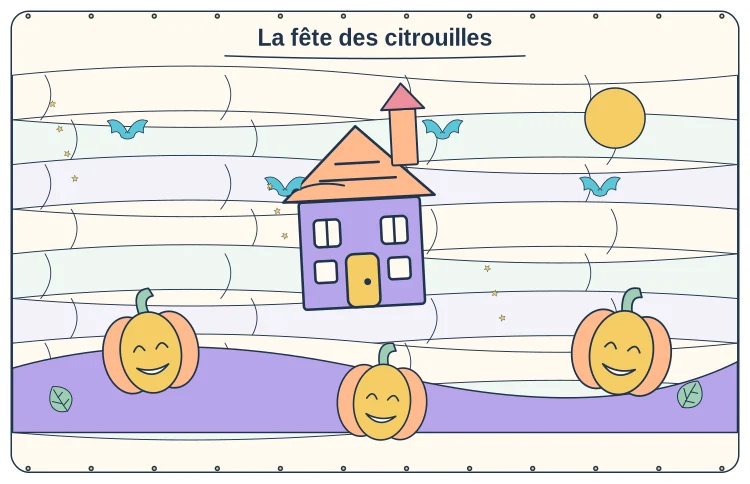
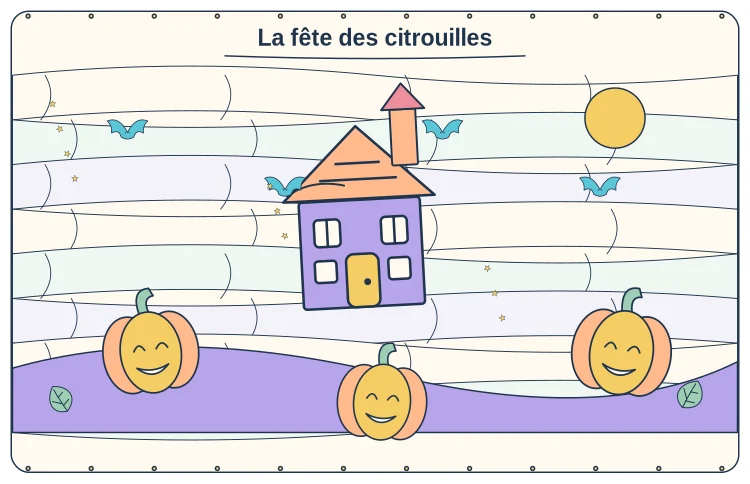
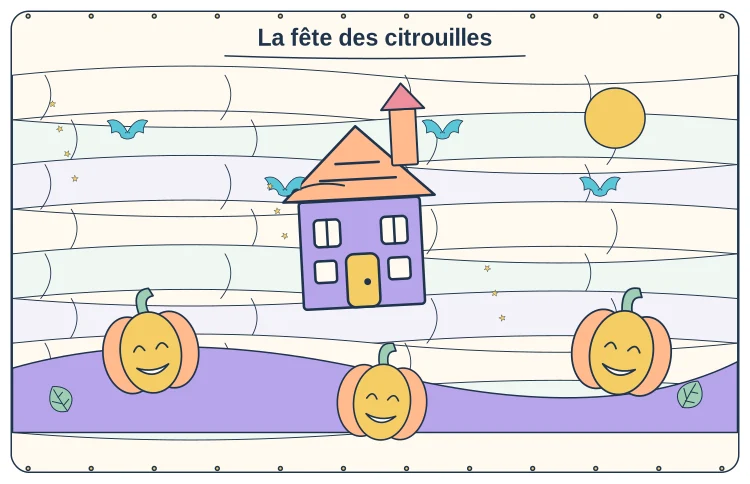
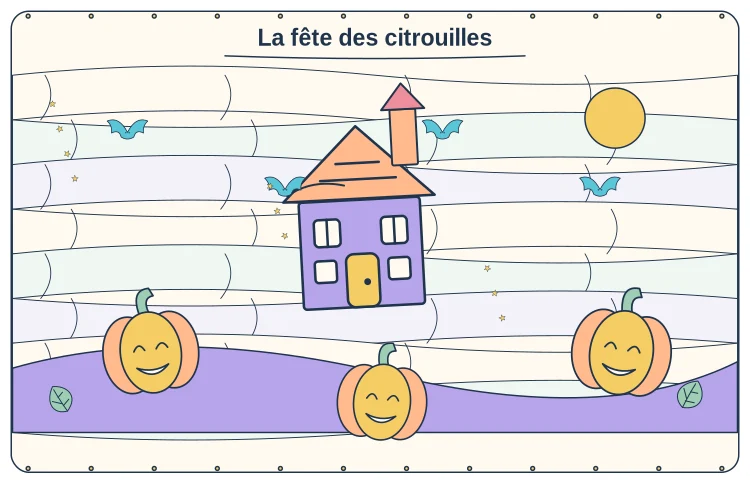
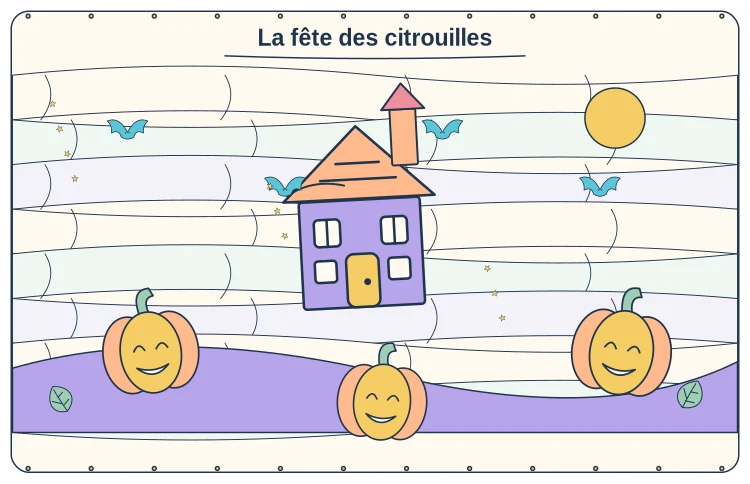
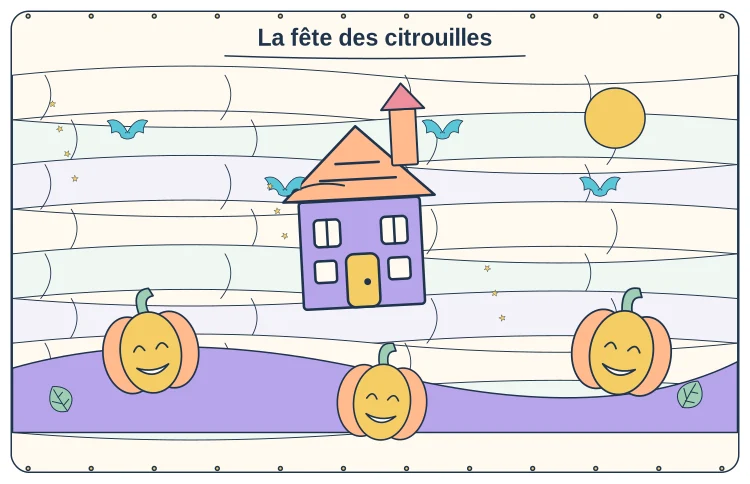
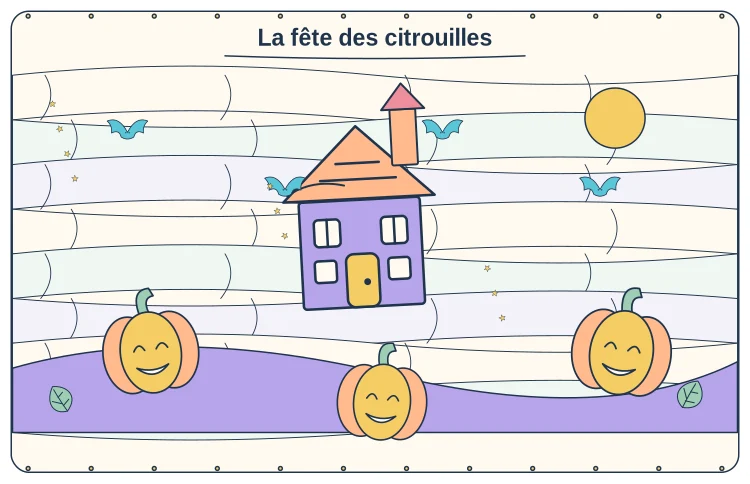
Citrouilles, maisons et bonbons sans faire peur.
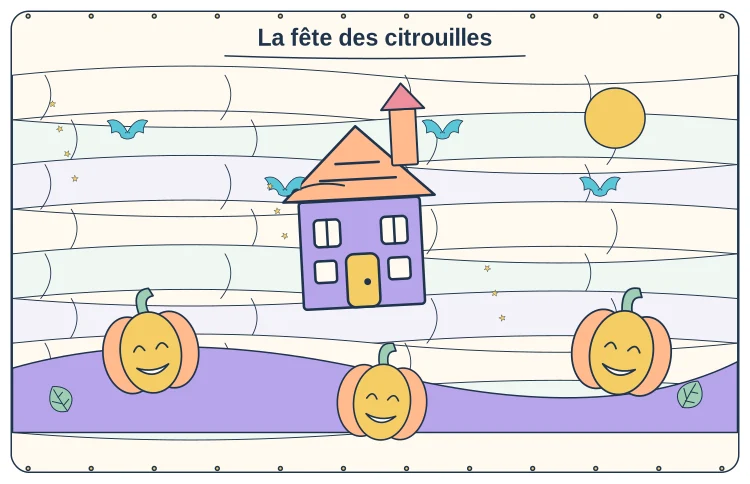 Fêtes & saisons
Sapins, cadeaux et village chaleureux.
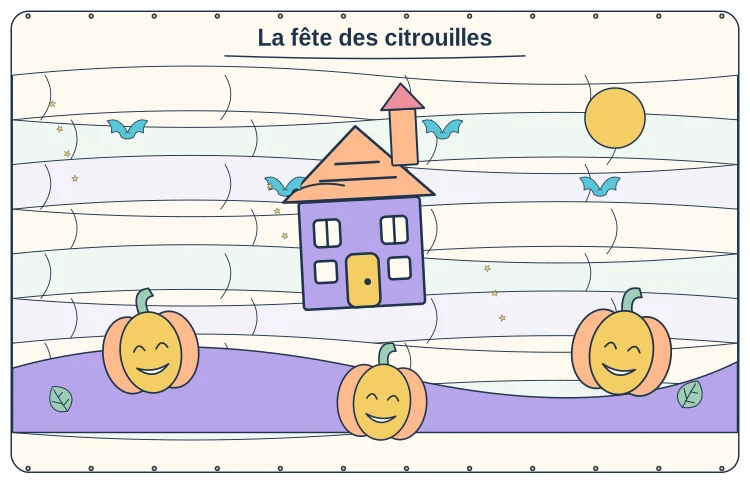 Fêtes & saisons
Œufs décorés, lapins et brassées de fleurs.
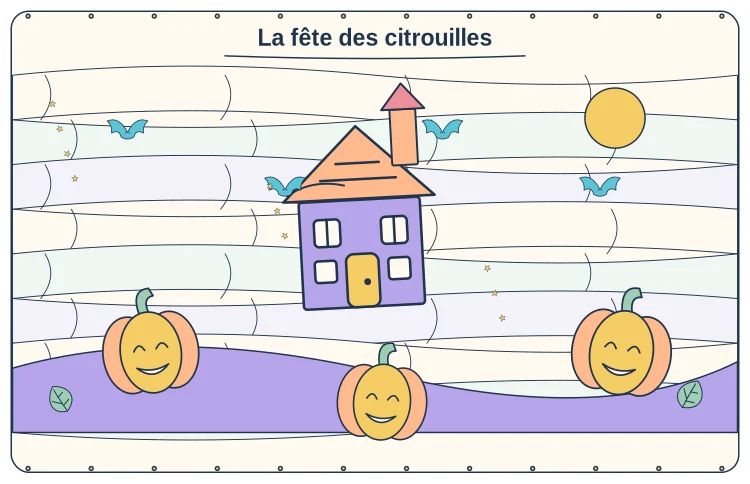 Fêtes & saisons
Masques, serpentins et grande ambiance festive.
 Fêtes & saisons
Gâteau, fanions et joie à partager.
 Fêtes & saisons
Cœurs, fleurs et mots doux à colorier.
 Fêtes & saisons
Petites icônes et message collectif affectueux.
 Fêtes & saisons
Cartes, cœurs et rubans en version douce.
 Fêtes & saisons
Des couleurs de rentrée avec un esprit de fête.
 Fêtes & saisons
Soleils, glaces et vacances sur un grand poster.
 Fêtes & saisons
Pétales, papillons et douce reprise de saison.
 Fêtes & saisons
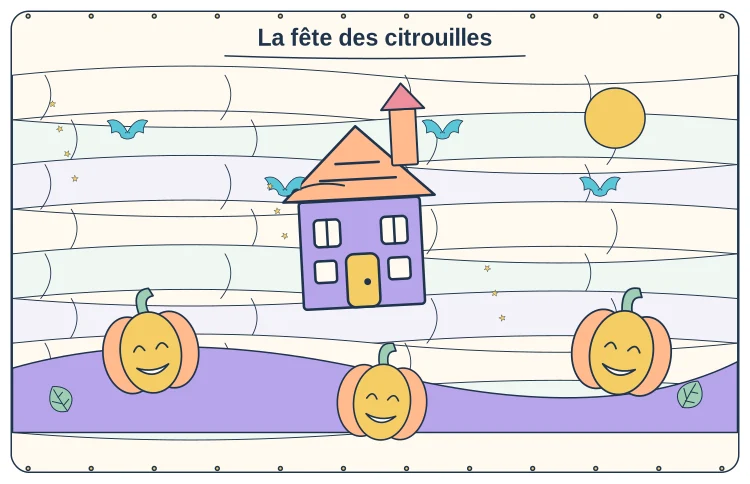
Feuilles, bottes et vent joyeux.
 Fêtes & saisons
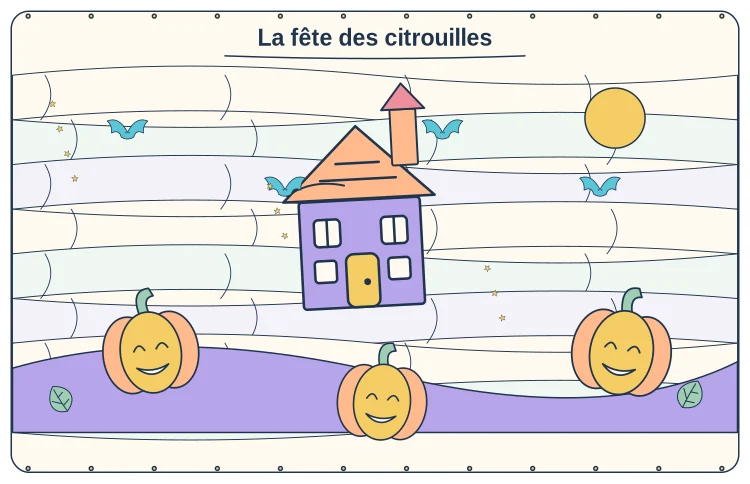
Écharpes, neige et chalets rassurants.
 Fêtes & saisons
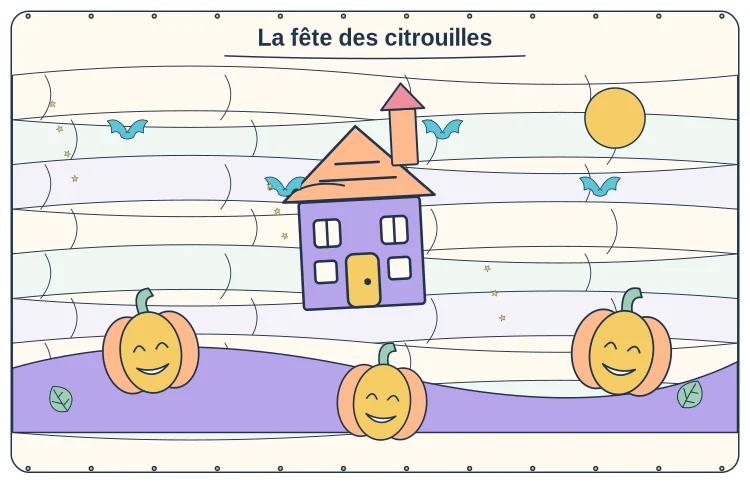
Couronnes, fèves et table conviviale.
 Fêtes & saisons
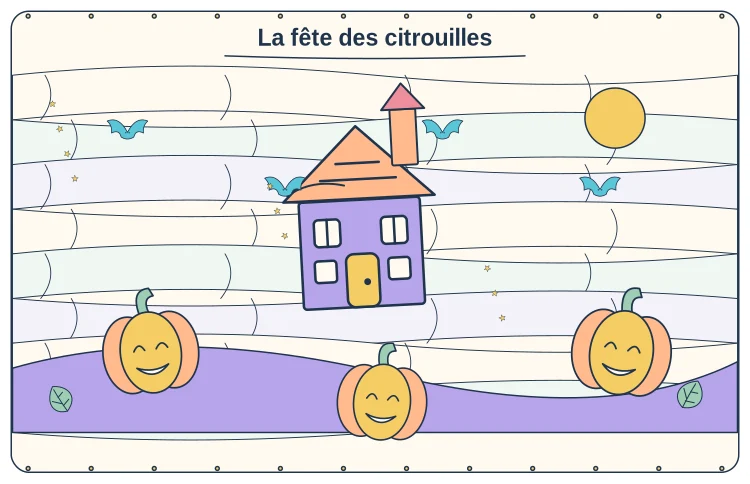
Lunes, lanternes et esprit collectif.
 Fêtes & saisons
Compter, célébrer et lancer la nouvelle année.
 Fêtes & saisons
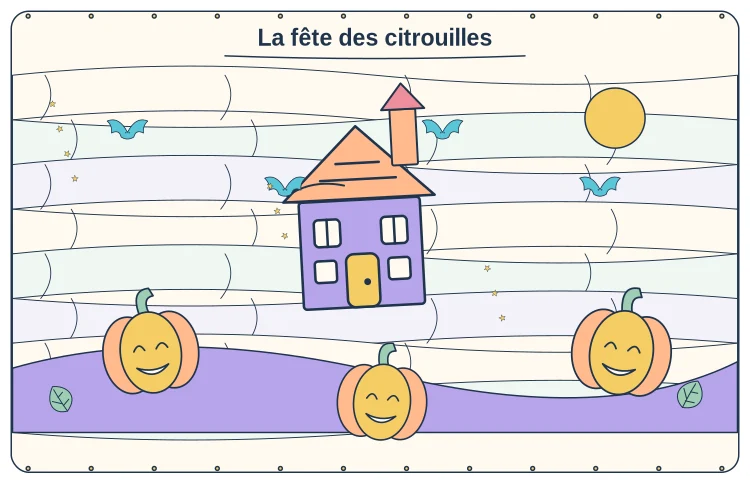
Stands, ballons et jeux du village.
 Fêtes & saisons
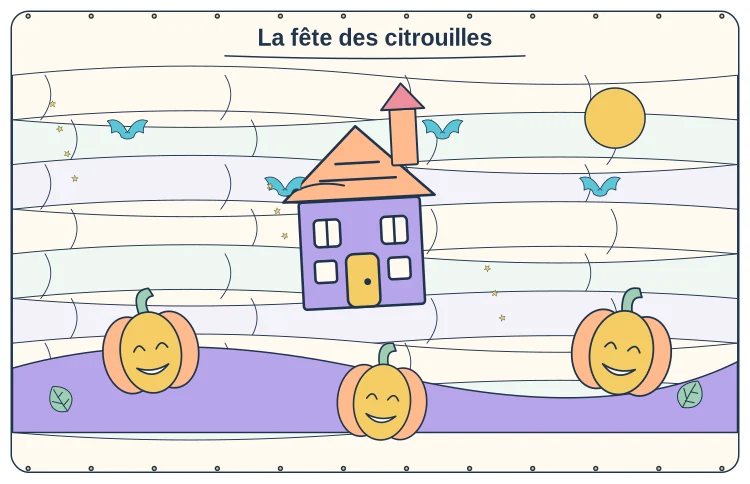
Chemins, paniers et surprises cachées.
 Fêtes & saisons
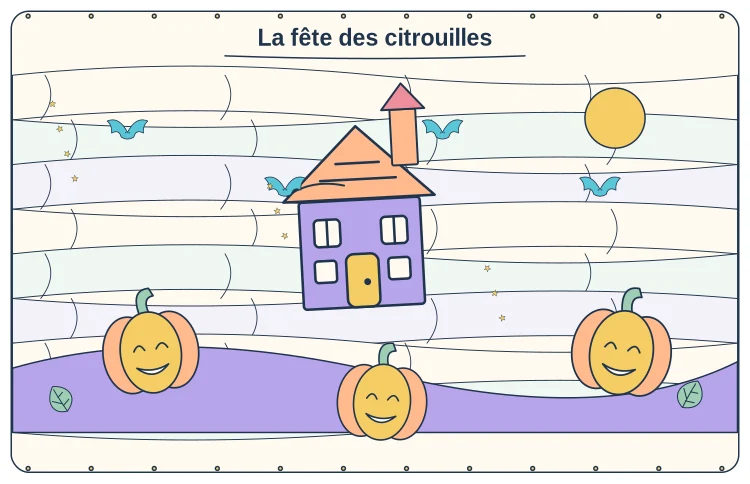
Coussins, lunes et petites lumières rassurantes.
 Fêtes & saisons
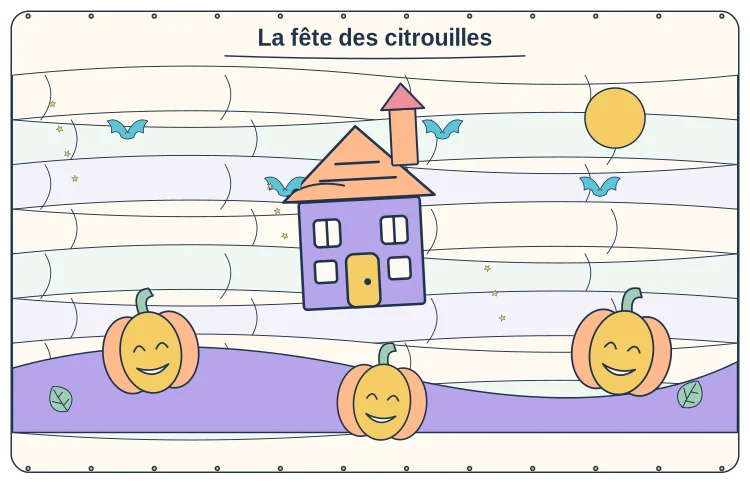
Chalets, étoiles et flocons à assembler.
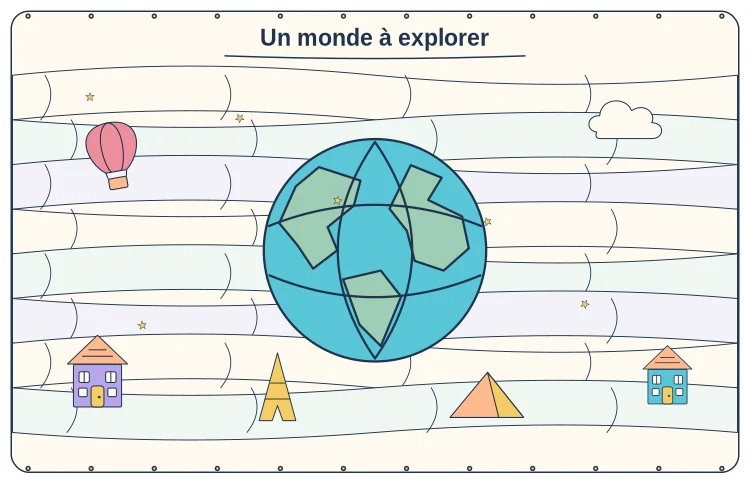 Univers enfants & aventure
Une carte, un coffre et des vagues d’aventure.
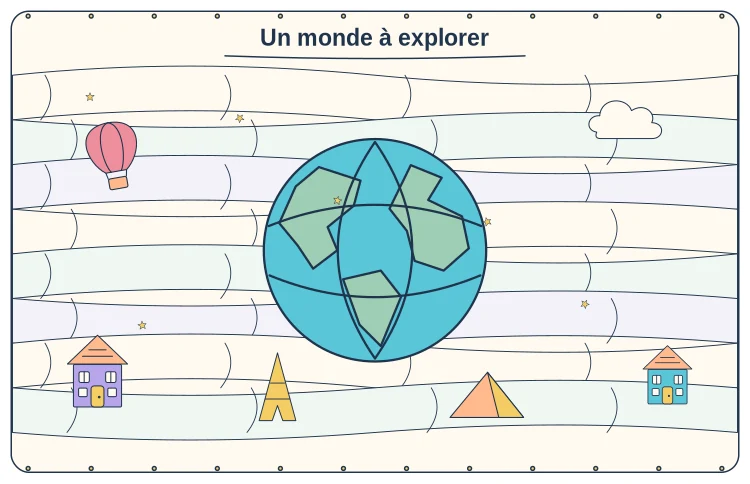 Univers enfants & aventure
Tours, jardins et ambiance féerique.
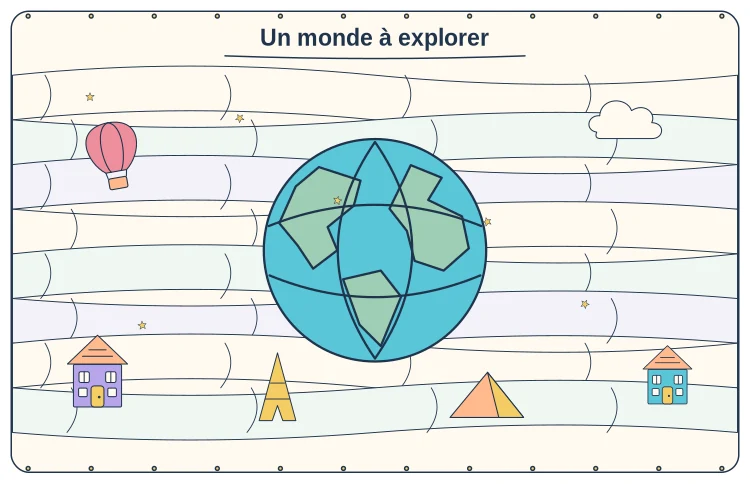 Univers enfants & aventure
Boucliers, portes et bravoure enfantine.
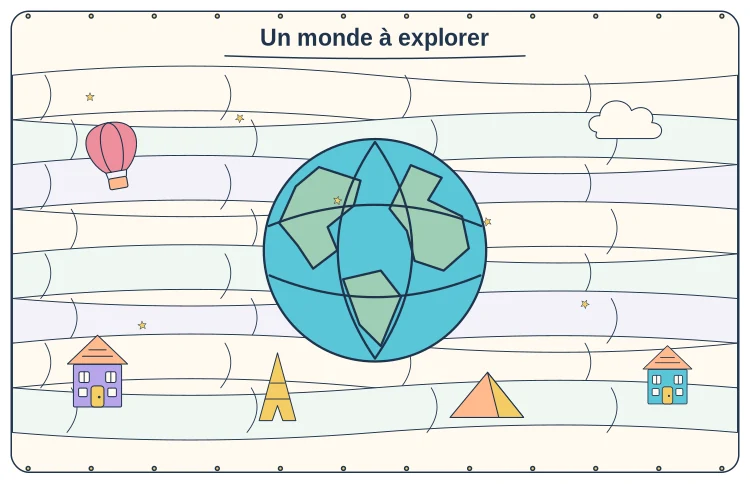 Univers enfants & aventure
Capes, éclairs et bâtiments arrondis.
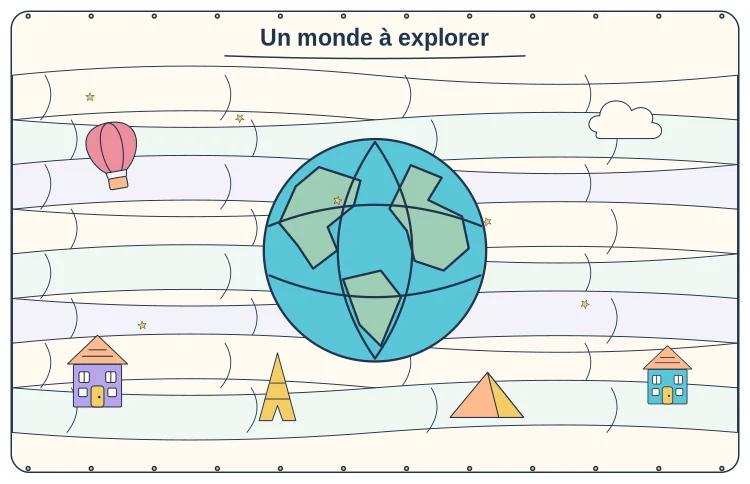 Univers enfants & aventure
Boulons, écrans et petits mécanos.
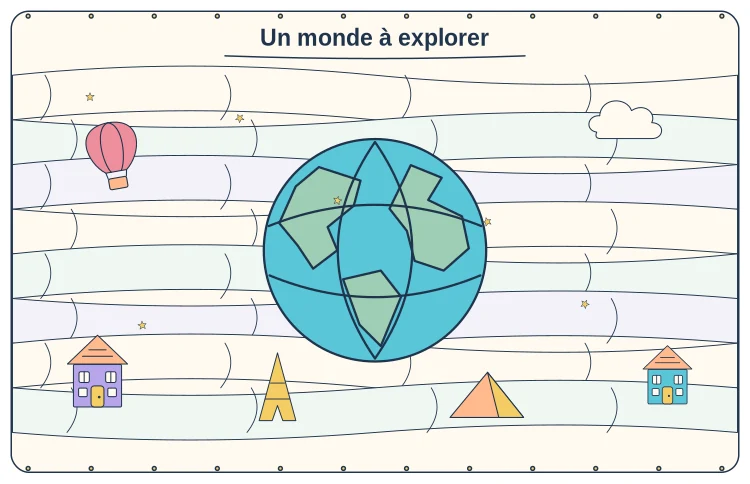 Univers enfants & aventure
Ailes, étoiles et magie légère.
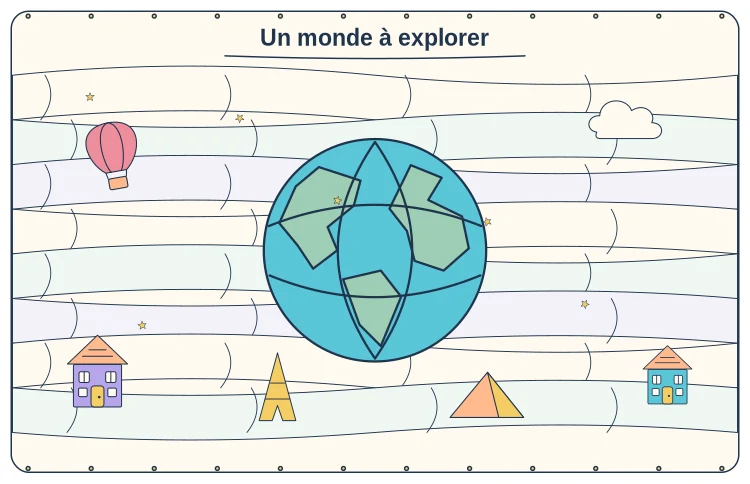 Univers enfants & aventure
Coraux, coquillages et rêverie marine.
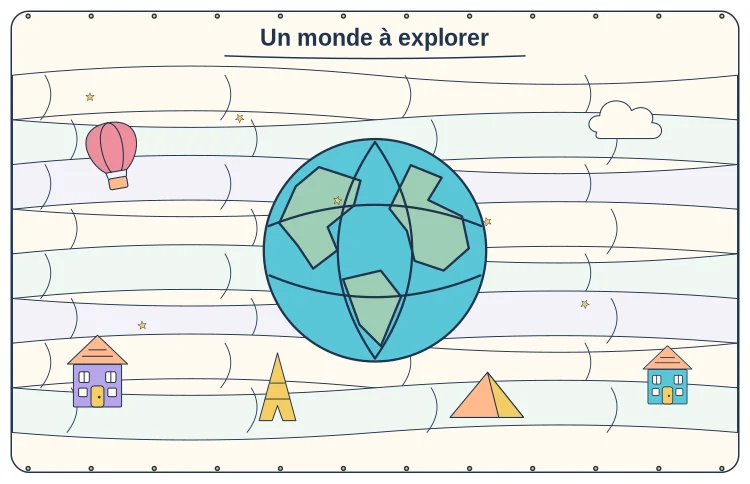 Univers enfants & aventure
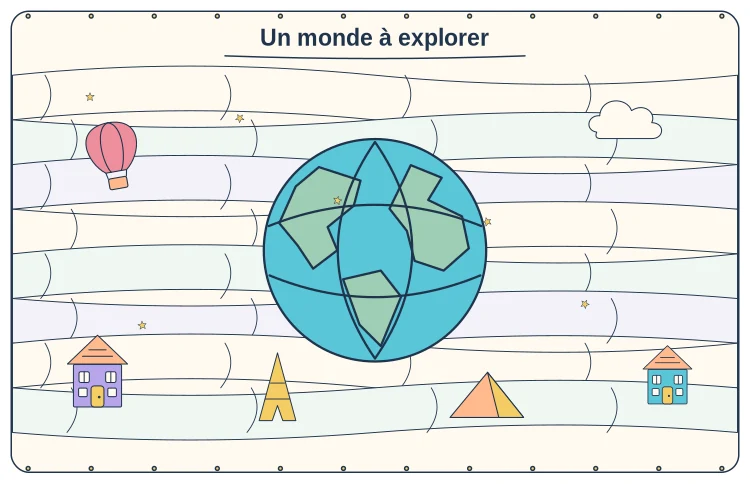
Boussoles, feuilles géantes et périple joyeux.
 Univers enfants & aventure
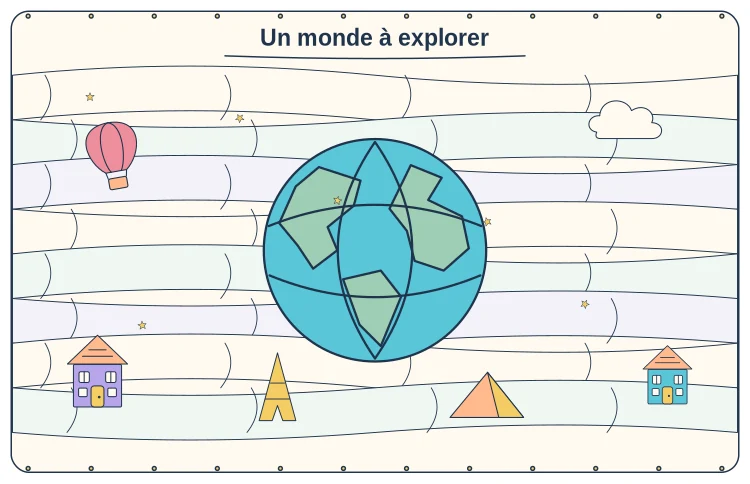
Tente, feu de camp et nuits d’été.
 Univers enfants & aventure
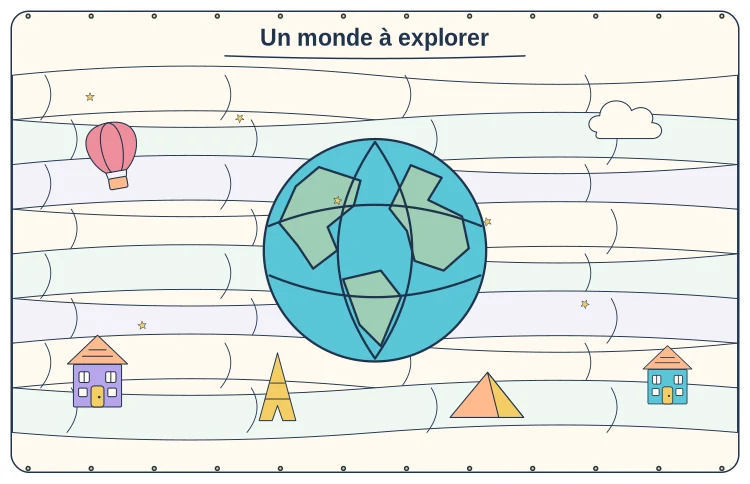
Transports, bâtiments et professions à découvrir.
 Univers enfants & aventure
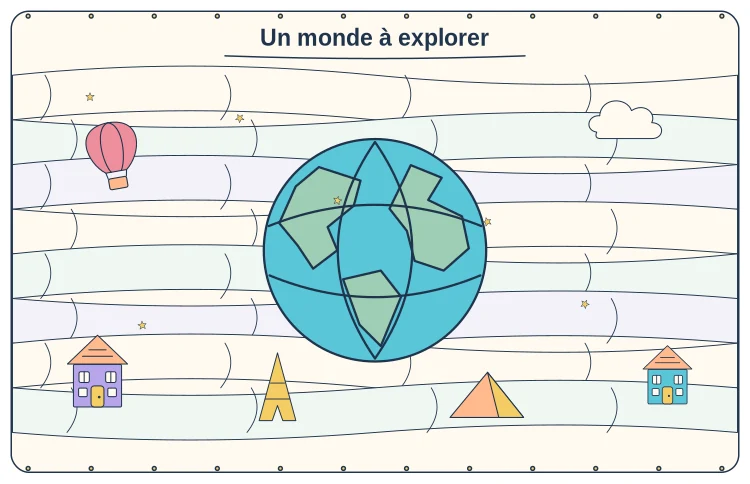
Chapiteau, acrobates et confettis.
 Univers enfants & aventure
Diligence, cactus et esprit de western doux.
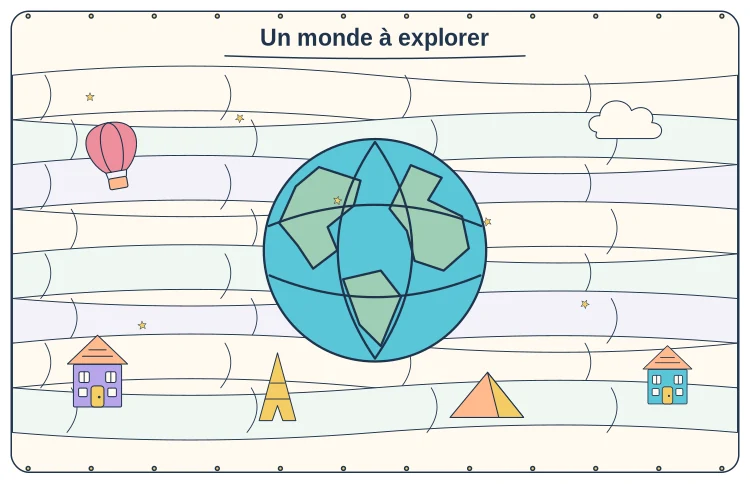 Univers enfants & aventure
Une aventure d’exploration au fond de l’eau.
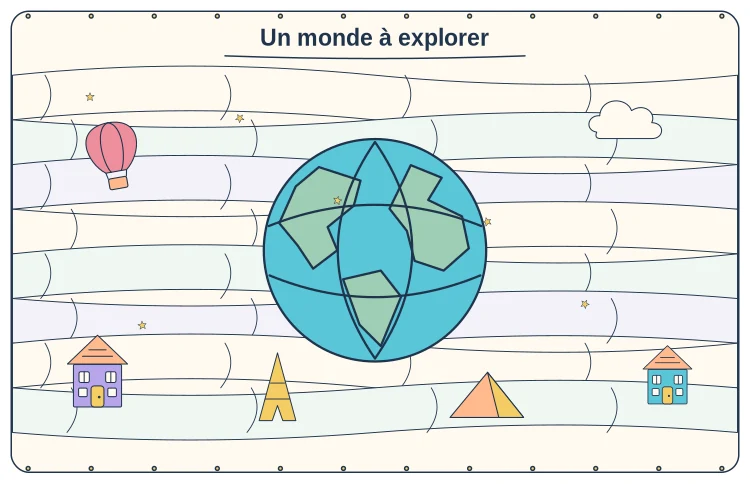 Univers enfants & aventure
Dunes, oasis et caravanes stylisées.
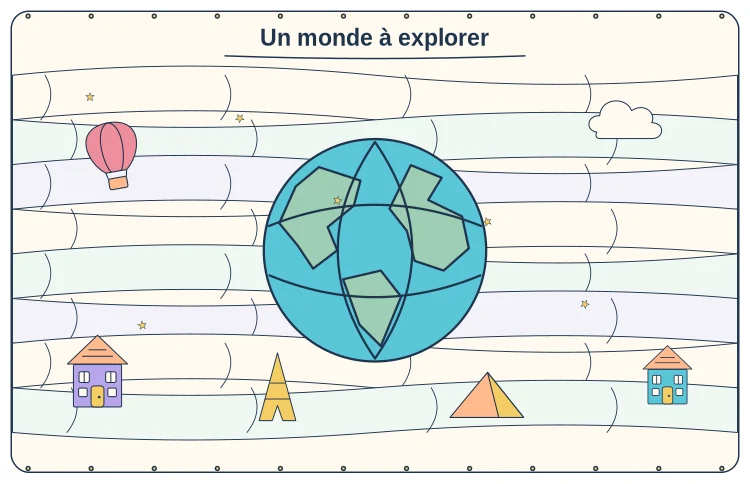 Univers enfants & aventure
Portails, cartes et créatures gentilles.
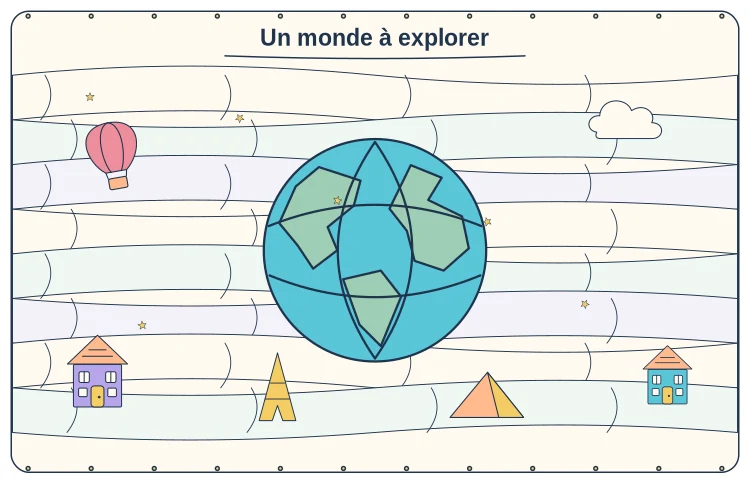 Univers enfants & aventure
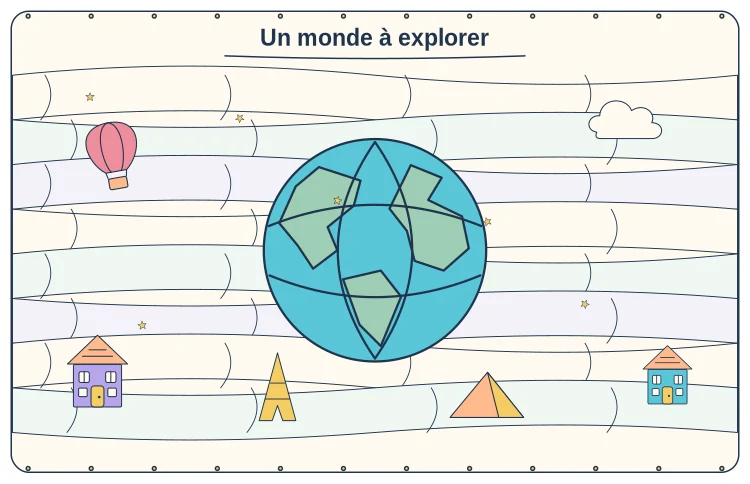
Gares, paysages et fenêtres de l’aventure.
 Univers enfants & aventure
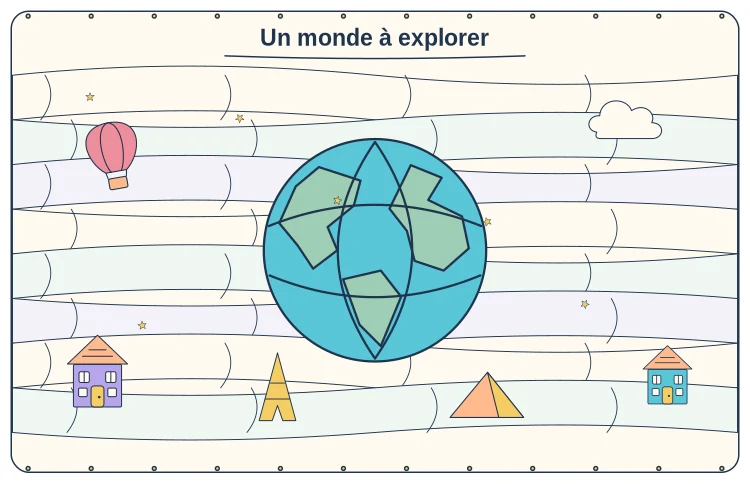
Étapes, carte et souvenirs de vacances.
 Univers enfants & aventure
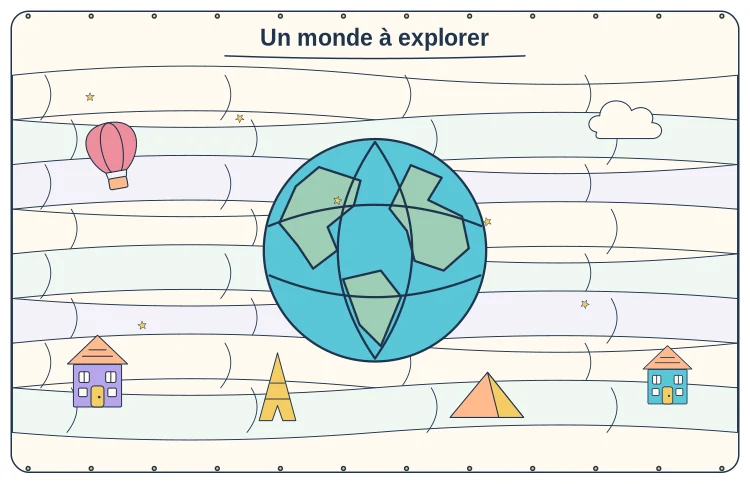
Indices, badges et parcours mystérieux.
 Univers enfants & aventure
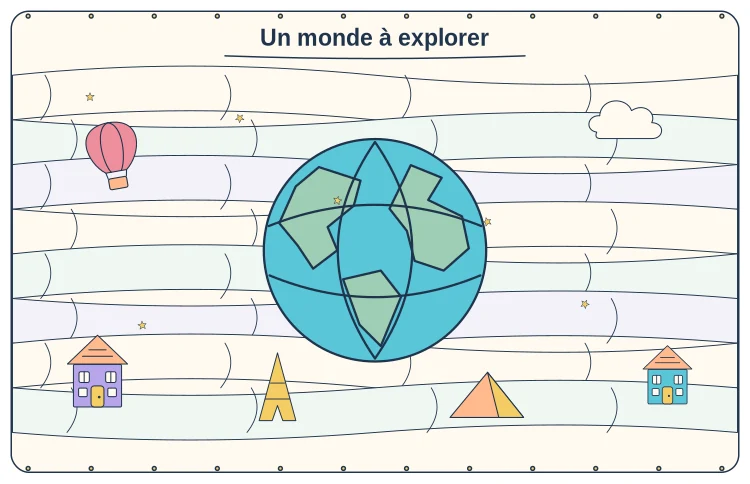
Version mystérieuse mais rassurante.
 Univers enfants & aventure
Palmiers, vagues et trésors cachés.
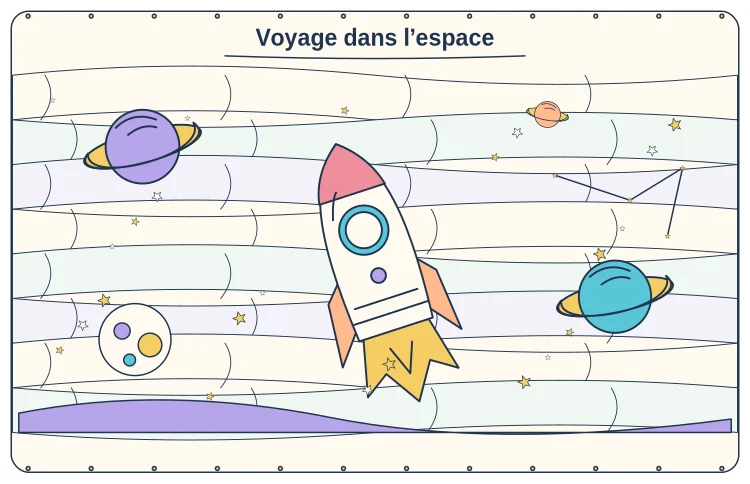 Espace, sciences & préhistoire
Planètes, étoiles et explorations cosmiques.
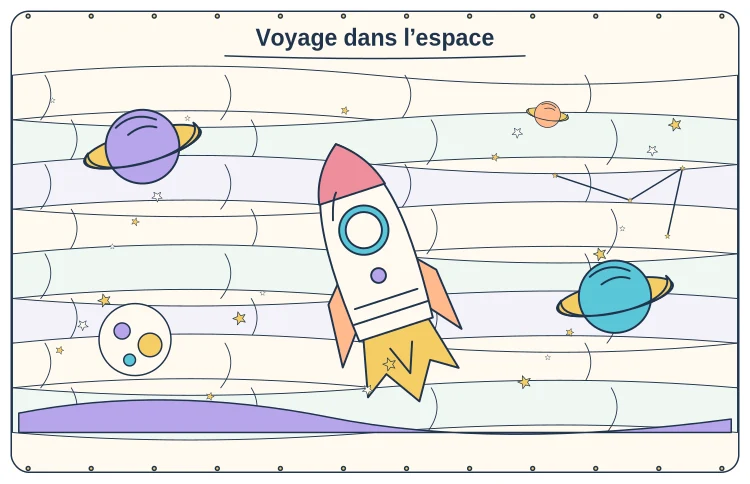 Espace, sciences & préhistoire
Traînées d’étoiles et capsules à colorier.
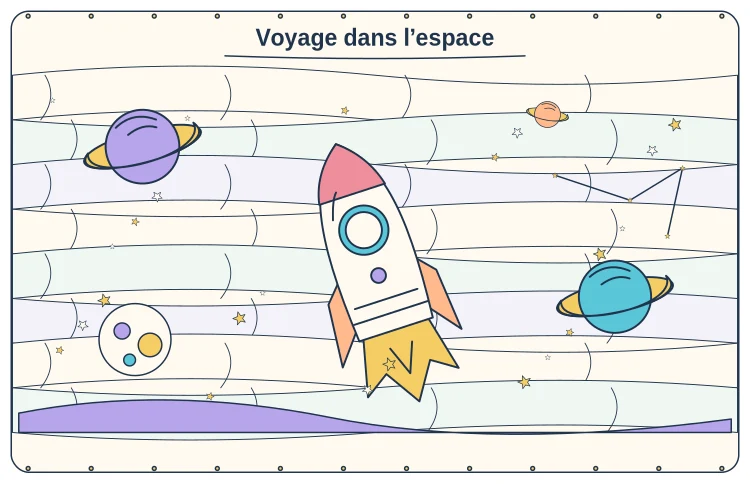 Espace, sciences & préhistoire
Cratères, drapeaux et pas dans la poussière.
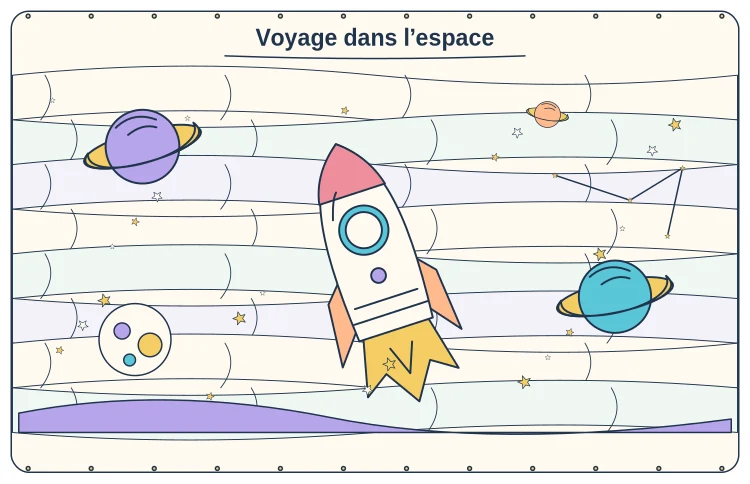 Espace, sciences & préhistoire
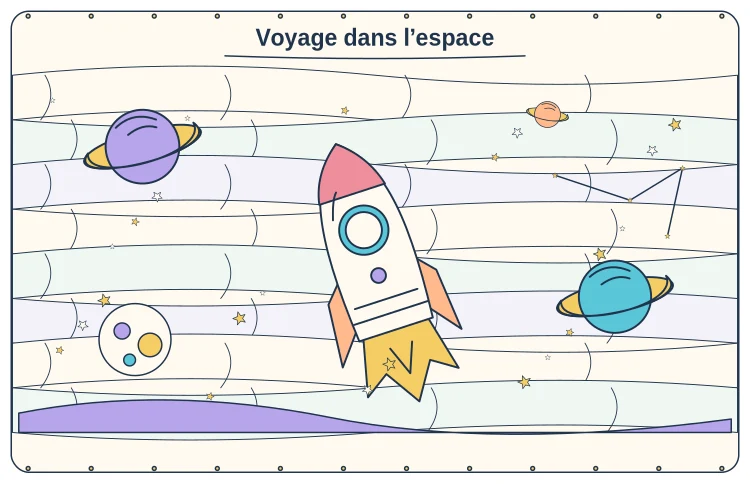
Planètes souriantes et orbites simples.
 Espace, sciences & préhistoire
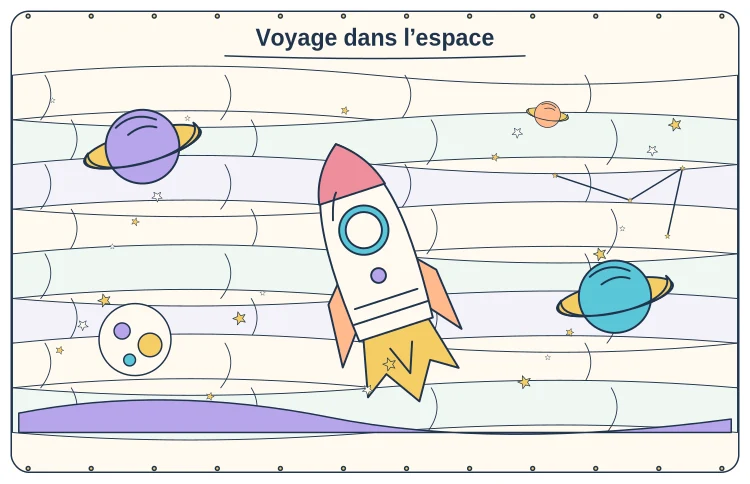
Techno joyeuse et atmosphère interstellaire.
 Espace, sciences & préhistoire
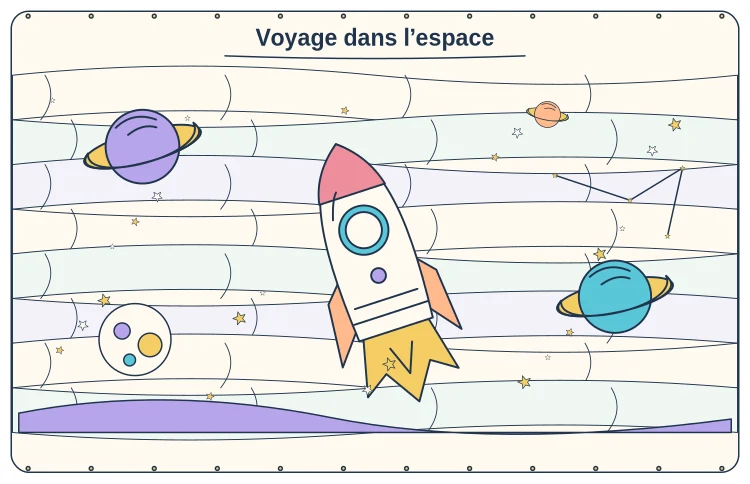
Un panorama préhistorique plein de vie.
 Espace, sciences & préhistoire
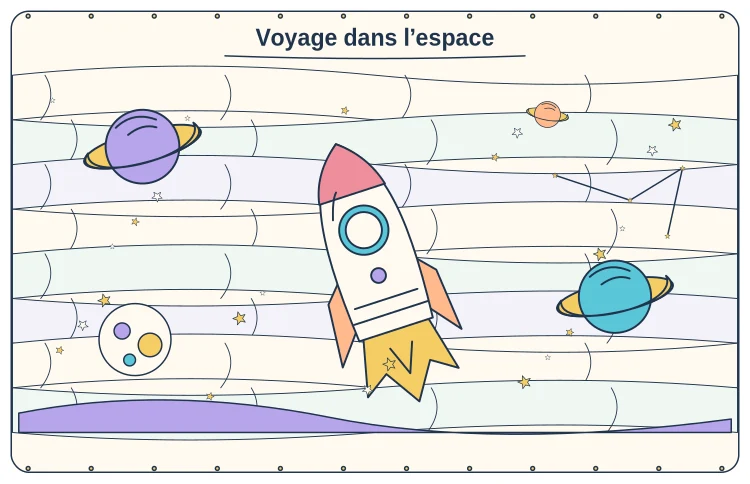
Terre ancienne, empreintes et découvertes.
 Espace, sciences & préhistoire
Feu, grotte et mammouths stylisés.
 Espace, sciences & préhistoire
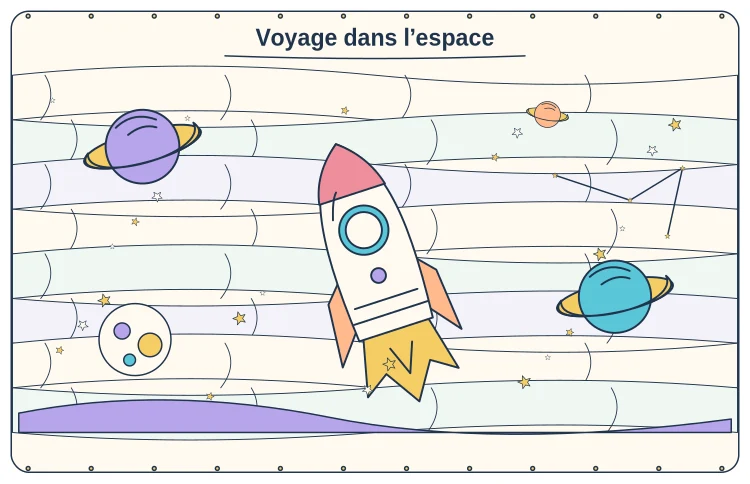
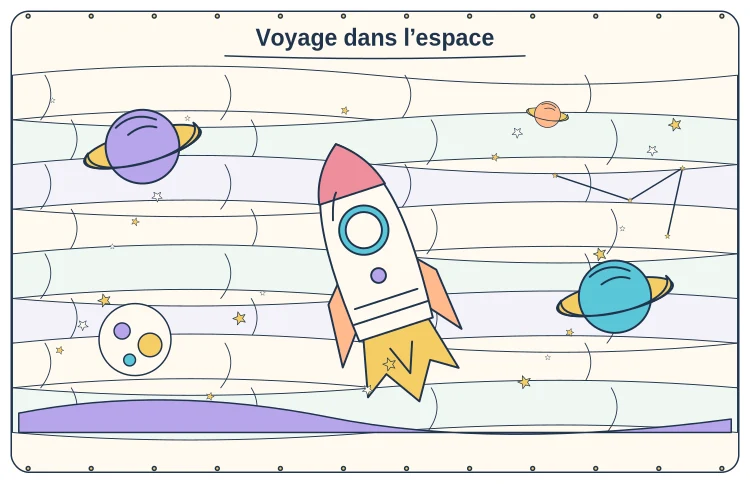
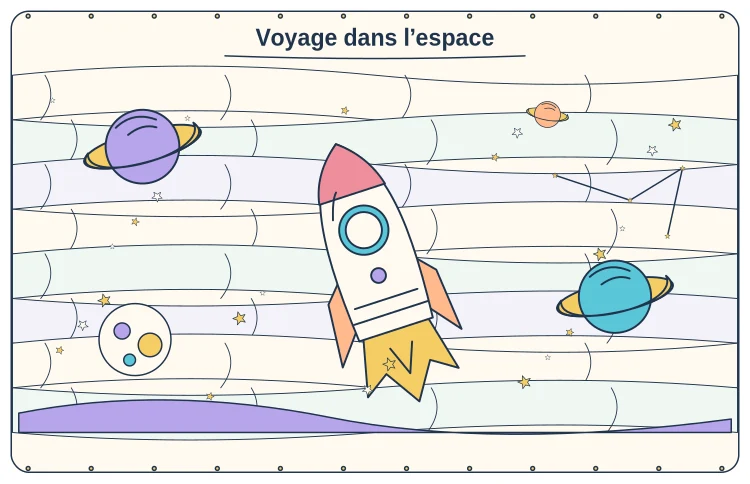
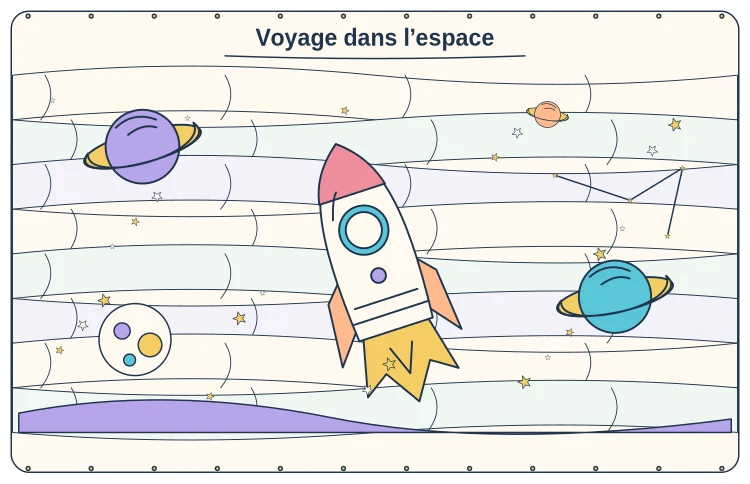
Un espace dynamique pour les passionnés du ciel.
 Espace, sciences & préhistoire
Microscopes, fioles et petites expériences.
 Espace, sciences & préhistoire
Rouages, idées et énergie de création.
 Espace, sciences & préhistoire
Un mélange poétique entre mer et cosmos.
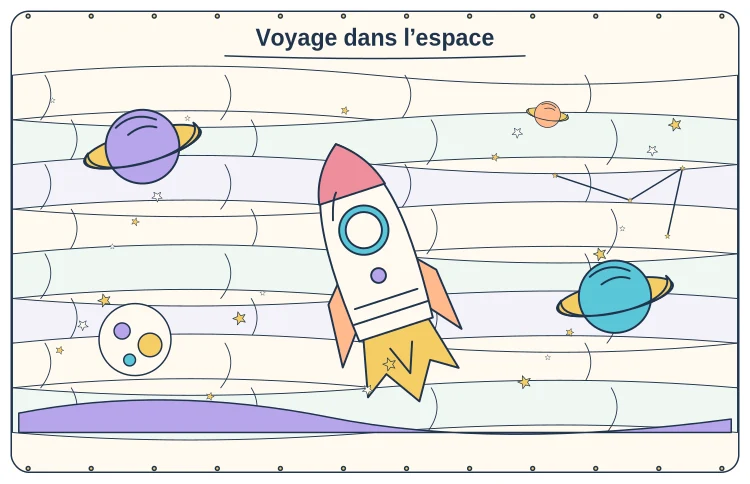 Espace, sciences & préhistoire
Version attendrissante pour plus jeunes.
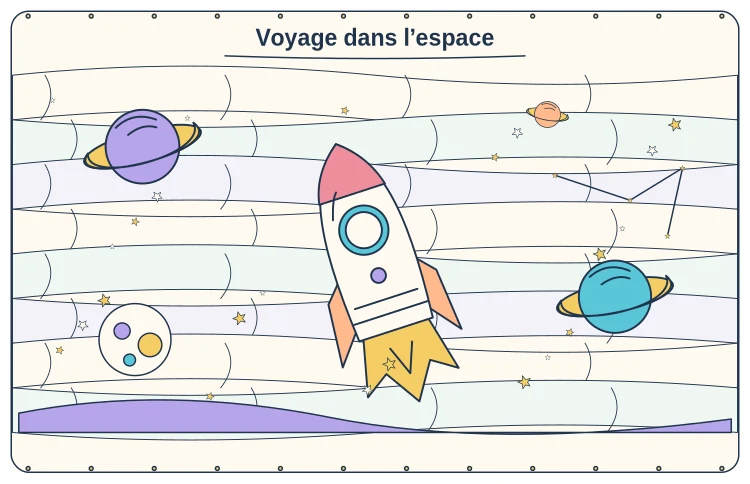 Espace, sciences & préhistoire
Sciences, nature et protection de la Terre.
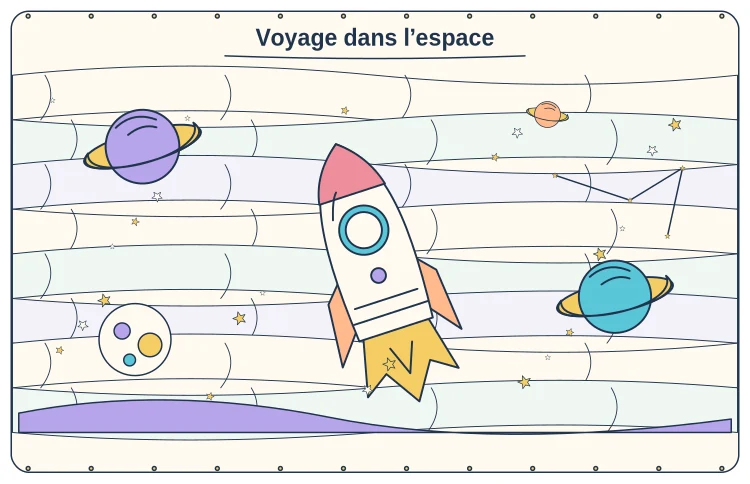 Espace, sciences & préhistoire
Télescope, étoiles et nuit tranquille.
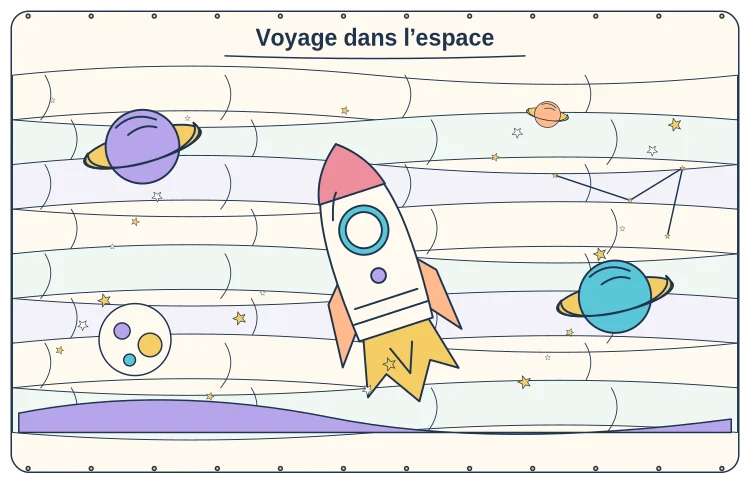 Espace, sciences & préhistoire
Modules, panneaux et sortie dans l’espace.
 Espace, sciences & préhistoire
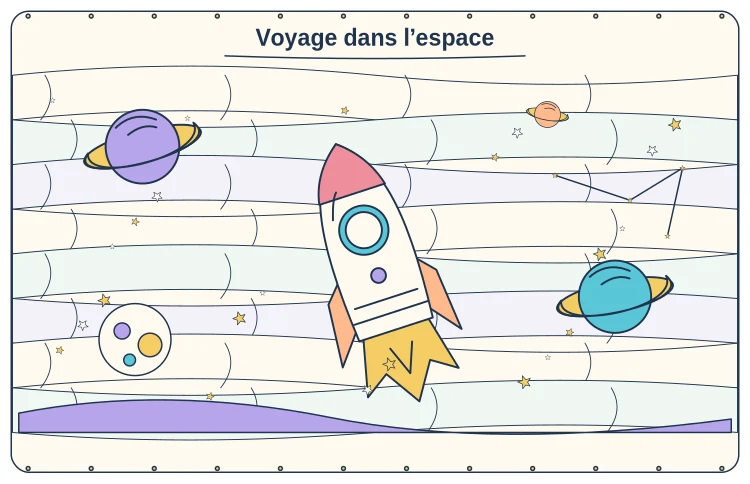
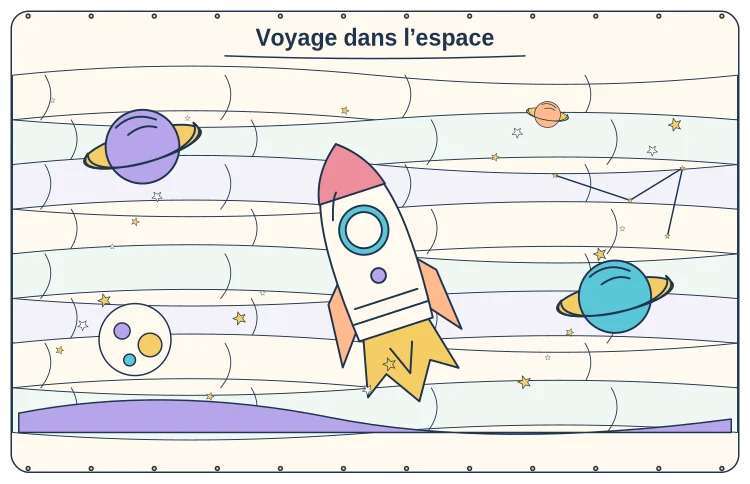
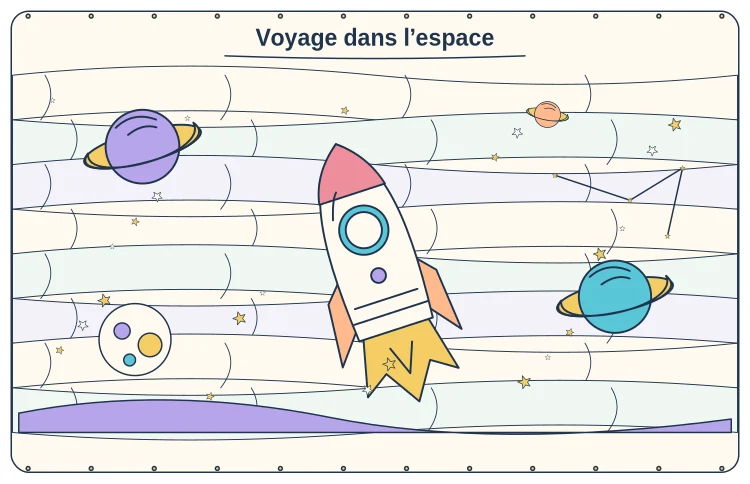
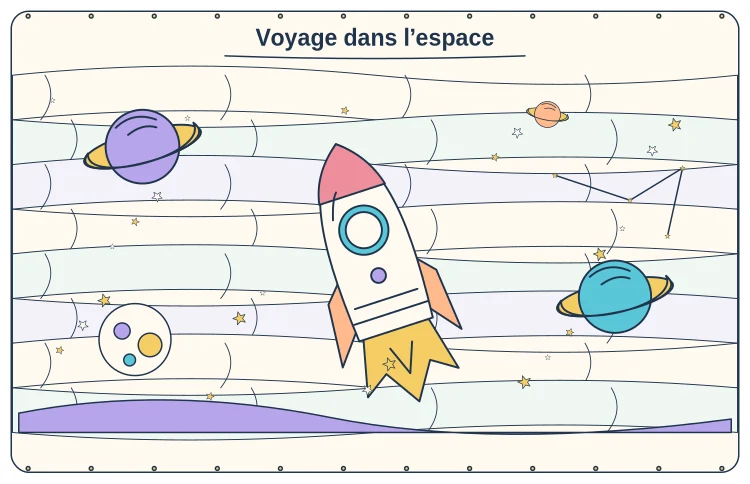
Repères visuels et sensation de voyage.
 Espace, sciences & préhistoire
T-Rex, tricératops et sentiers ludiques.
 Espace, sciences & préhistoire
Un univers scientifique et imaginaire.
 Espace, sciences & préhistoire
Une fresque lumineuse sur fond de nuit.
Choisissez la même orientation que dans l’atelier. Désactivez l’option « Ajuster ». Le plan contient un segment de 50 mm à mesurer pour vérifier l’échelle.
Montrez d’abord la vue d’ensemble. Choisissez une palette commune ou laissez chaque participant apporter ses couleurs. Le plan ne fait pas partie de la fresque.
Découpez aux repères noirs extérieurs. Gardez les bandes « collage » de 5 mm à droite et en bas des feuilles intérieures : elles se glissent sous les voisines.
A1 se place en haut à gauche, puis A2 à sa droite. La ligne B vient sous la ligne A. Vérifiez les raccords avant de coller définitivement.
Oui. Choisissez « Mon image » dans l’atelier ou ouvrez la page dédiée. Les fichiers JPG, PNG et WebP jusqu’à 15 Mo sont décodés localement dans votre navigateur et ne sont pas envoyés à AnimyJob par ce module.
Ce nombre désigne les feuilles du poster. Le plan d’assemblage ajoute une page lorsqu’il est activé : 10, 17 ou 26 pages au total. Le format individuel et l’export d’une seule tuile ne contiennent qu’une page.
Oui. Le mode « À colorier » génère des contours noirs et des surfaces blanches ; il ne transforme pas simplement une image couleur en gris. Le mode couleur propose trois palettes.
Ce module les traite uniquement dans votre navigateur. Le bouton « Mémoriser sur cet appareil » sauvegarde les réglages, mais exclut les prénoms, le titre et le message personnel. Le PDF que vous gardez peut, lui, contenir les textes saisis.
L’atelier est prévu pour téléphone, tablette et ordinateur. Une grande fresque en haute précision demande plus de mémoire et de temps qu’un poster individuel. Le mode standard et l’export feuille par feuille sont disponibles.
Oui : choisissez « Solo ». C’est un format individuel du dessin complet, utile pour un coloriage personnel ou un essai de palette avant un atelier collectif.