Un coloriage peut être parfait à l’écran et perdre une bordure, changer de taille ou paraître plus terne une fois imprimé. La plupart de ces surprises se repèrent avant de lancer la feuille définitive. Il faut surtout contrôler quatre éléments : le fichier source, l’orientation, l’aperçu d’impression et les marges.
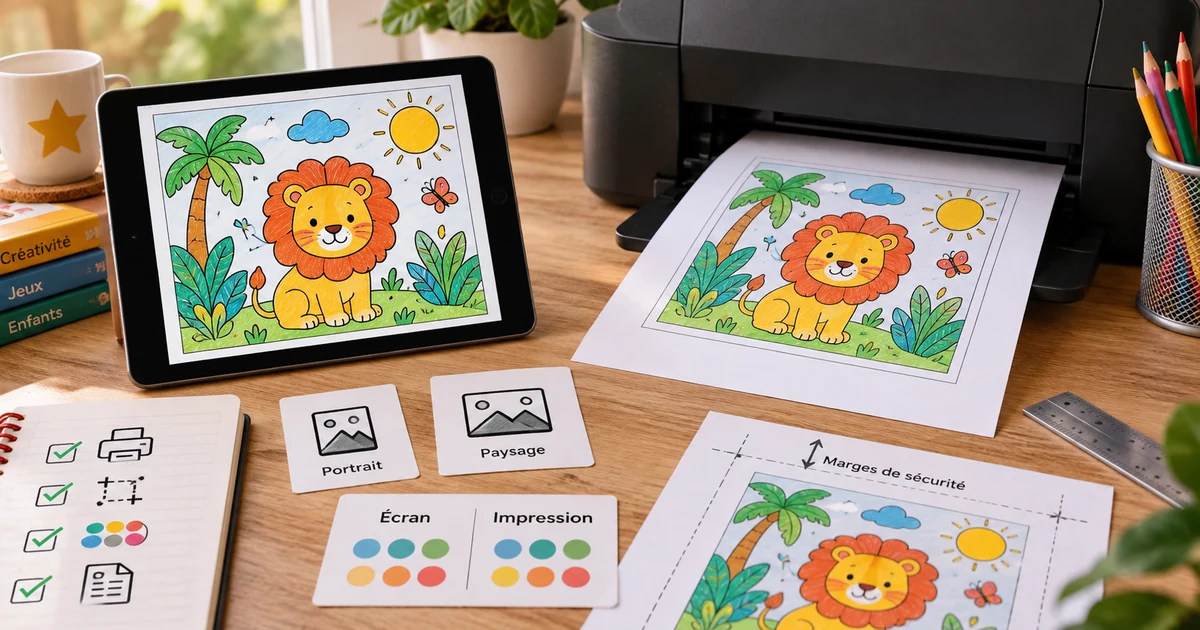
Dans le coloriage en ligne AnimyJob, vous pouvez enregistrer votre création en PNG ou utiliser la fonction d’impression. Les menus exacts dépendent ensuite du navigateur, du téléphone, de la tablette et de l’imprimante : l’aperçu reste donc votre meilleur contrôle.
1. Conserver le fichier original avant d’imprimer
Enregistrez d’abord le coloriage terminé. Le fichier PNG sert de référence si vous devez recommencer l’impression avec un autre réglage. Sans ce fichier, vous risquez de devoir rouvrir le dessin ou de perdre une version qui vous plaisait.
Donnez au fichier un nom compréhensible, par exemple « lion-orange-version-finale.png ». Si vous réalisez plusieurs essais, ajoutez « v2 » ou une indication de palette plutôt que de remplacer systématiquement le précédent.
2. Vérifier portrait ou paysage
L’orientation de la feuille doit suivre la forme du dessin. Un coloriage plus large que haut est généralement plus facile à placer en paysage ; un personnage vertical occupe mieux la feuille en portrait. L’aperçu vous montre immédiatement si le dessin devient trop petit ou s’il dépasse.
| Problème dans l’aperçu | Réglage à tester | But |
|---|---|---|
| Dessin minuscule au centre | Changer l’orientation ou ajuster à la page | Mieux utiliser la surface |
| Bord droit coupé | Réduire l’échelle ou activer l’ajustement | Faire entrer toute l’image |
| Grand espace blanc inutile | Tester l’autre orientation | Équilibrer le cadrage |
| Dessin collé au bord | Conserver une marge de sécurité | Éviter les zones non imprimables |
3. Ne pas supposer que l’imprimante peut aller jusqu’au bord
Beaucoup d’imprimantes domestiques gardent une zone non imprimable autour de la feuille, sauf lorsqu’un véritable mode « sans bordure » est disponible. Si votre image arrive exactement au bord du fichier, une partie peut être coupée ou réduite automatiquement.
Pour un résultat fiable, gardez une petite marge visuelle autour du dessin ou utilisez l’option « ajuster à la page » dans l’aperçu. Ne forcez pas un mode sans bordure si votre imprimante ne le propose pas réellement.
4. Lire l’aperçu comme une épreuve avant impression
L’aperçu n’est pas une formalité. Regardez les quatre coins, les éléments proches du bord et la taille générale. Vérifiez également le nombre de pages : si votre dessin apparaît sur deux pages alors que vous en attendiez une, annulez et changez le réglage.
- une seule page attendue ;
- aucun élément important coupé ;
- orientation cohérente ;
- taille suffisante ;
- marges visibles et régulières.
5. Comprendre pourquoi les couleurs semblent différentes
Un écran émet de la lumière ; une feuille imprimée réfléchit la lumière ambiante. Les deux supports ne peuvent donc pas produire exactement la même impression visuelle. Certaines couleurs très lumineuses à l’écran paraissent plus mates sur papier. Le type de papier, l’encre et les réglages d’impression jouent aussi un rôle.
Ne cherchez pas une correspondance parfaite au pixel près pour un coloriage créatif. Contrôlez plutôt que les couleurs restent suffisamment distinctes entre elles. Si deux tons proches deviennent presque identiques sur papier, augmentez leur contraste dans une prochaine version.
6. Faire un test économique quand l’image est importante
Pour une affiche, un cadeau ou plusieurs exemplaires, imprimez d’abord une seule page. Vous pouvez même utiliser un mode brouillon pour contrôler taille et cadrage, puis passer à une qualité supérieure pour la version finale. Ce test évite de gaspiller plusieurs feuilles à cause d’une mauvaise orientation.
7. Choisir le papier en fonction du résultat attendu
Une feuille bureautique classique convient pour un souvenir rapide. Un papier un peu plus épais peut être utile pour une carte ou une petite affiche, à condition que l’imprimante accepte ce grammage. Vérifiez toujours les limites de votre matériel plutôt que de forcer un support trop épais.
Checklist avant de cliquer sur « Imprimer »
- Le PNG final est enregistré.
- Le dessin apparaît sur une seule page.
- L’orientation est correcte.
- Aucun détail ne touche dangereusement le bord.
- L’option d’ajustement ne déforme pas l’image.
- Les couleurs principales restent distinctes.
- Le bon format de papier est sélectionné.
- Une feuille test est prévue si plusieurs copies sont nécessaires.
Éviter les déformations quand l’image est redimensionnée
Une image peut entrer dans la feuille tout en étant déformée si sa largeur et sa hauteur sont modifiées indépendamment. Dans l’aperçu, le personnage ne doit pas paraître soudain plus large ou plus étroit qu’à l’écran. Privilégiez les options qui conservent les proportions ou qui ajustent automatiquement l’image à la zone imprimable.
Si vous préparez un cadre, une carte ou un cahier avec une taille précise, mesurez d’abord l’espace disponible sur le papier, puis choisissez une échelle compatible. Il vaut mieux une image légèrement plus petite avec des proportions intactes qu’un dessin étiré jusqu’aux bords.
Contrôler les réglages de qualité sans gaspiller d’encre
Le mode de qualité le plus élevé n’est pas toujours nécessaire pour un coloriage destiné à être affiché quelques jours. Pour un test de cadrage, un réglage standard suffit souvent. Réservez une qualité supérieure aux versions finales lorsque le détail et les couleurs le justifient. Les noms de ces options varient selon les imprimantes : fiez-vous au pilote et au manuel de votre matériel.
Dépannage et variantes utiles
Pourquoi mon coloriage est-il coupé à droite ? Le fichier est probablement plus large que la zone imprimable avec les réglages actuels. Testez l’orientation paysage ou l’option d’ajustement à la page.
Pourquoi les couleurs sont-elles moins vives sur papier ? L’écran et le papier n’affichent pas la couleur de la même façon. L’imprimante, l’encre, le papier et la lumière ambiante influencent le résultat.
Faut-il imprimer directement depuis la tablette ? Ce n’est pas obligatoire. Vous pouvez enregistrer le PNG puis l’ouvrir sur un autre appareil connecté à l’imprimante si ce flux vous donne un meilleur aperçu.
Le mode « sans bordure » est-il toujours préférable ? Non. Utilisez-le uniquement si votre imprimante et le format de papier le prennent réellement en charge. Une marge régulière est souvent plus prévisible.
Sauvegardez d’abord le coloriage, contrôlez l’orientation et l’aperçu, gardez une marge de sécurité et acceptez qu’écran et papier aient un rendu différent. Une feuille test suffit souvent à éviter les principaux problèmes.